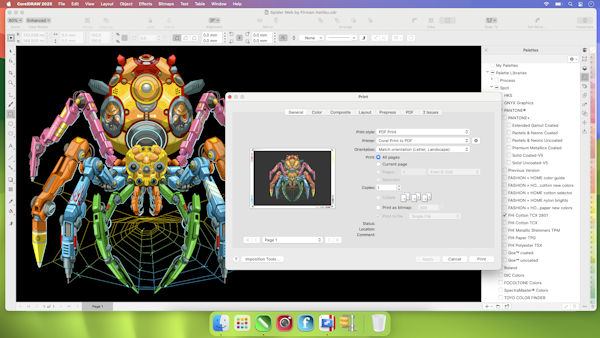
 Wir alle kennen diesen einen Auftrag oder Aufgabe, die es zu erledigen gilt: „Hier sind 100 Namensschilder für das Event“ oder „Wir brauchen 50 Preisschilder für die neue Kollektion – das Design bleibt gleich, nur Text und Bild ändern sich.“ – oder vergleichbare Aufgabenstellungen.
Früher hätte ich bei solchen Aufgaben tief geseufzt. Warum? Weil das manuelle Kopieren, Einfügen und Ausrichten von Daten in ein Design-Layout der ultimative Kreativitäts-Killer ist. Es dauert locker 60 Minuten, ist fehleranfällig und sterbenslangweilig.
Heute erledige ich und du kannst das auch genau diese Aufgabe in weniger als 5 Minuten. In diesem Artikel zeige ich dir, wie du die CorelDRAW-Automatisierung nutzt, um deine Freizeit zurückzugewinnen oder Zeit zu haben für andere Aufgaben, sei es für dich oder für deine Kunden, je nachdem für was du CorelDRAW nutzt.
Das Geheimnis: Der Seriendruck (Print Merge)
Die meisten Nutzer verwenden CorelDRAW zum Zeichnen und Illustrieren. Doch die wahre Power für Business-User liegt auch im Seriendruck-Assistenten. Er verbindet deine Design-Datei mit einer externen Datenquelle (wie Excel).
Schritt 1: Die Datenquelle vorbereiten (2 Minuten)
Anstatt Namen einzeln zu tippen, legst du eine einfache Tabelle in Excel oder Google Sheets an.
Spalte A: Name
Spalte B: Position/Titel
Spalte C: Pfad zum Bild (ja, Corel kann sogar Bilder automatisch tauschen!)
Speichere die Datei als .CSV ab.
Schritt 2: Das Master-Layout in CorelDRAW (2 Minuten)
Erstelle dein Design genau so, wie es am Ende aussehen soll. Anstatt jedoch den echten Namen einzutippen, gehst du auf: Datei > Seriendruck > Seriendruckfelder laden.
Wähle deine CSV-Datei aus. Jetzt kannst du die Spaltenüberschriften aus deiner Excel-Tabelle einfach per Drag-and-Drop als Platzhalter in dein Design ziehen. Formatiere sie (Schriftart, Farbe, Größe) – Corel merkt sich das für alle weiteren 100 Kopien.
Schritt 3: Die Magie per Klick (1 Minute)
Klicke auf „Seriendruck ausführen“. CorelDRAW generiert nun automatisch ein neues Dokument, in dem jede Seite ein fertiges, perfekt formatiertes Schild enthält.
Das Ergebnis: 100 individuelle Designs in Sekunden. Keine Tippfehler, kein manuelles Ausrichten.
Warum Profi-Software wie CorelDRAW den Unterschied macht
Manche versuchen solche Aufgaben mit Gratis-Tools zu lösen. Aber genau hier trennt sich dann eben oft die Spreu vom Weizen. Die Präzision, mit der Tools wie die CorelDRAW Graphics Suite Datenfelder verarbeitet und für den professionellen Druck (CMYK, Schnittmarken) vorbereitet, spart dir nicht nur Zeit, sondern auch teure Fehldrucke.
Wer professionell als Designer arbeitet oder ein Business führt, darf seine Zeit nicht mit „Copy-and-Paste“-Aufgaben verschwenden.
Mein Tipp: Wenn du noch mit einer veralteten Version arbeitest, schau dir die aktuelle CorelDRAW Graphics Suite an. Die neuen Features zur Workflow-Beschleunigung haben sich oft schon nach dem ersten großen Auftrag amortisiert.
👉 Hier geht es zur aktuellen CorelDRAW Version (Testversion verfügbar)
Fazit: Dein Workflow bestimmt dein Einkommen
Wenn du für ein Projekt 60 Minuten brauchst, kannst du nur 8 Projekte am Tag schaffen. Wenn du durch Automatisierung nur noch 5 Minuten brauchst… nun, rechne selbst.
Automatisierung ist kein Luxus, sondern die Basis für ein profitables Design-Business oder einen erfolgreichen Blog.