


Technische Datenblätter, Produktinformationen und Anleitungen als PDF sind ein täglicher Begleiter im Rahmen meiner Tätigkeiten, gerade auch, wenn es um das Vorstellen neuer Produkte aus dem Software- und Hardware-Bereich geht. Für einen Artikel oder eine Kaufberatung basierend auf Informationen auch aus einem PDF-Dokument brauche ich dabei oft aber nicht das komplette Dokument, sondern nur bestimmte Informationen: Welche Prozessoren gibt es? Welche Grafikkarten? Welche Anschlüsse oder Displayvarianten? Umso komplexer das Dokument, umso interessanter wird jede Unterstützung, um Informationen schnell und effektiv zu erfassen, zusammenzufassen, zu übersetzen und vieles mehr.
Genau hier wollte ich ausprobieren, ob eine Software wie UPDF mir tatsächlich Arbeit abnehmen kann. Für meinen Praxistest habe ich deshalb ein sechsseitiges HP-Datenblatt verwendet und verschiedene Aufgaben mit UPDF AI ausprobiert. Anschließend habe ich auch die klassische PDF-Bearbeitung getestet. Dabei ging es mir nicht darum, möglichst viele Funktionen abzuhaken. Interessanter war für mich die Frage, ob sich ein reales Problem aus meinem Arbeitsalltag mit UPDF einfacher lösen lässt und wie einfach sich eine PDF bearbeiten lässt.
Das Ausgangsdokument ist dabei eher noch überschaubarer Natur, umso umfangreicher ein Dokument ist, umso größer wären natürlich die möglichen Effekte. Beim Test von UPDF AI und Editor ging es mir aber zunächst einfach um einen ersten Überblick.
Mehr als ein PDF-Reader
UPDF ist eine PDF-Anwendung für Windows und macOS sowie für iOS und Android. Zusätzlich steht UPDF AI als Online-Angebot zur Verfügung und ist auch direkt in die Desktop-Anwendung integriert. Die Desktop-Version selbst, also der PDF-Editor an sich, bietet Funktionen zum Bearbeiten, Kommentieren, Organisieren und Konvertieren von PDF-Dateien. Dazu kommen unter anderem OCR, Signaturen und weitere Werkzeuge für die Arbeit mit PDF-Seiten.
Interessant ist dabei die Kombination mit UPDF AI. Der KI-Assistent ist direkt in die Desktop-Anwendung integriert und erscheint als Seitenleiste. Eine wichtige Unterscheidung zeigt sich allerdings bei der Nutzung ohne Internet: Die normalen PDF-Funktionen von UPDF lassen sich auch offline verwenden. Sobald eine Funktion auf UPDF AI beziehungsweise KI-Verarbeitung zurückgreift, wird dagegen eine Internetverbindung benötigt.
Die Installation einer Desktop-Anwendung bedeutet hier also nicht automatisch, dass auch die KI lokal auf dem Rechner arbeitet. Allgemein würde ich der Software bescheinigen, dass sie recht flüssig läuft, was auf Anhieb sehr angenehm ist.
Was kann UPDF AI?
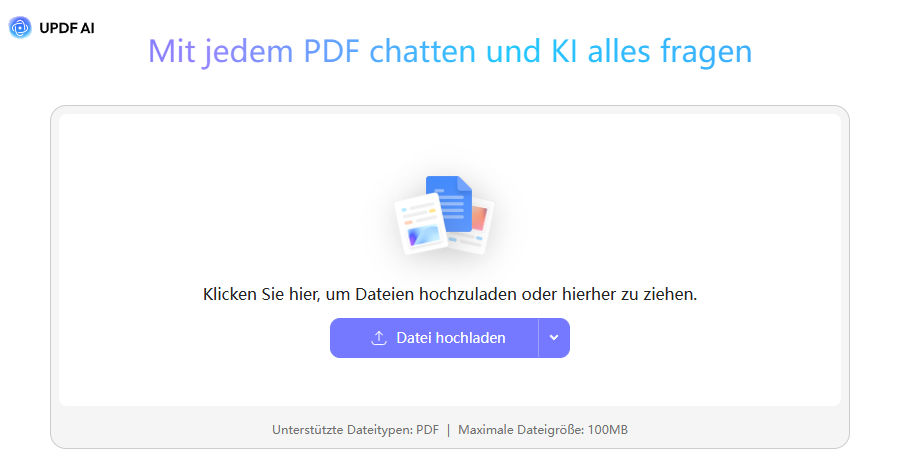
UPDF AI ist mehr als ein einfacher Chat mit einem PDF. Der KI-Assistent kann Dokumente zusammenfassen, gezielt Fragen zu deren Inhalt beantworten und Inhalte erklären. Dazu kommen Funktionen zum Übersetzen von PDFs und zum Erstellen von Mindmaps. Auch die Umwandlung von PDF-Inhalten in andere Formate lässt sich KI-gestützt unterstützen. Interessant ist dabei vor allem, dass man nicht nur allgemein mit einem Dokument chatten, sondern gezielt nach bestimmten Informationen suchen und diese herausarbeiten lassen kann. Genau diese Möglichkeit wollte ich in meinem Praxistest genauer ausprobieren.
UPDF-Editor – Installation und erster Eindruck
Download für den UPDF-Editor für Windows und Installation waren bei mir schnell erledigt. Nach dem Start konnte ich mich mit demselben Konto anmelden, das ich bereits für UPDF AI online verwendet hatte.
Für meinen Test wurde mein Zugang für einen Monat auf Pro freigeschaltet. Dadurch konnte ich die Software tatsächlich ausprobieren und musste mich nicht allein auf die Funktionsbeschreibung des Herstellers verlassen.
Die Oberfläche der Desktop-Anwendung macht insgesamt einen übersichtlichen Eindruck. Die wichtigsten Werkzeuge sind schnell zu finden, ohne dass man sich erst durch zahlreiche Menüs arbeiten muss. Ein Lernaufwand entsteht vor allem dadurch, dass die Software sehr umfangreiche Möglichkeiten bietet.
Mein Praxistest: ein HP-Datenblatt
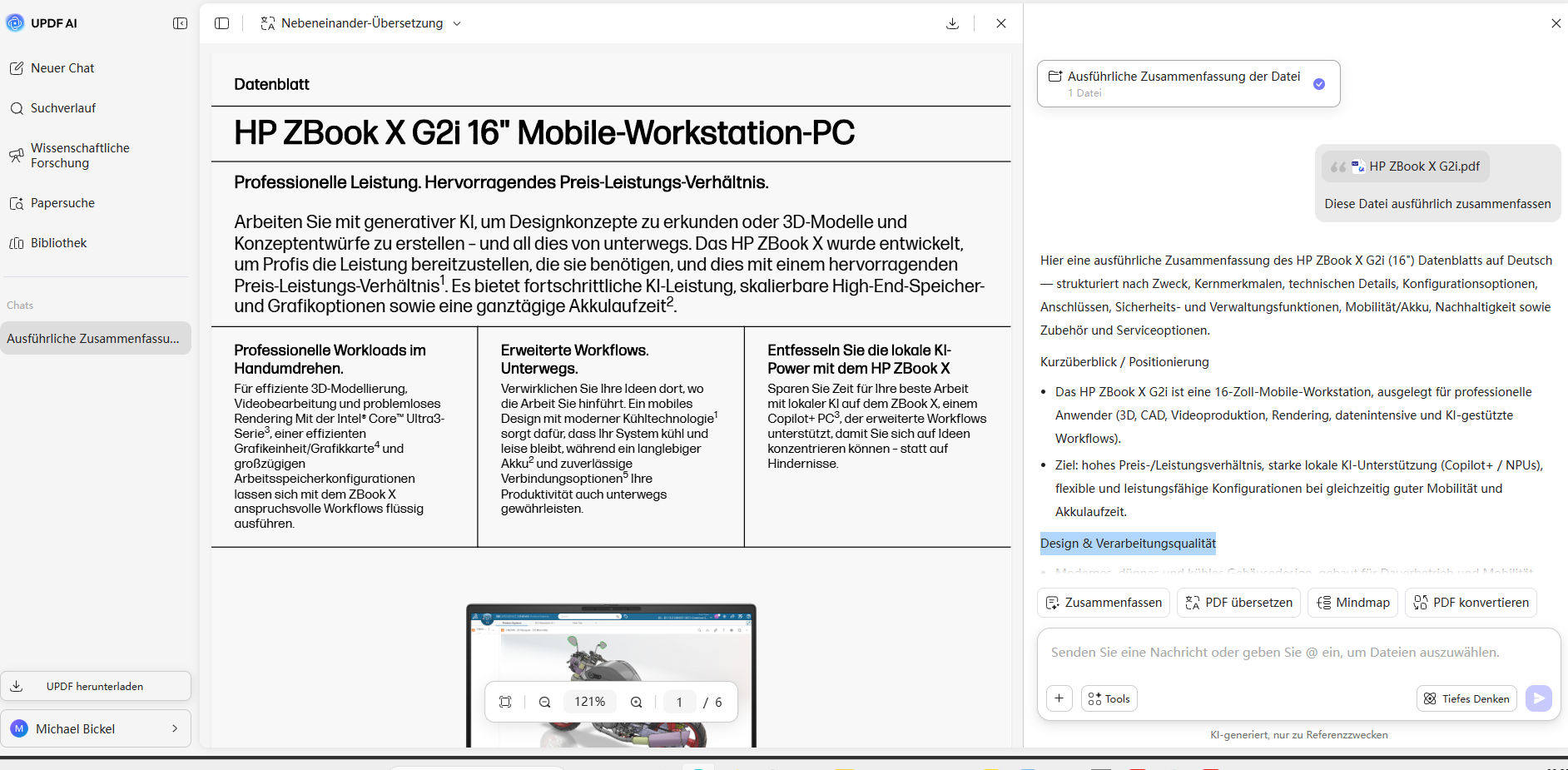
Für den eigentlichen Test habe ich ein sechseitiges Datenblatt zum HP ZBook X G2i 16 Zoll in UPDF AI geladen, das ich zuvor bereits als Online-PDF im Browser verwendet hatte.
Das ist für mich ein realistisches Szenario. Technische Datenblätter enthalten viele Informationen, die man nicht unbedingt komplett lesen möchte. Häufig interessiert nur eine konkrete Frage: Welche Prozessoren sind verfügbar? Welche Grafikkarten gibt es? Welche Displayvarianten werden angeboten?
Normalerweise müsste ich dafür die einzelnen Seiten durchsuchen und die relevanten Angaben selbst zusammensuchen. Genau diese Arbeit wollte ich an UPDF AI abgeben.
Nach dem Laden konnte UPDF AI den Inhalt des Dokuments zunächst zusammenfassen und thematisch strukturieren, was auch recht schnell und übersichtlich durchgeführt wurde. Anschließend begann der eigentlich interessante Teil: Fragen an das Dokument.
Bestimmte technische Informationen in einem PDF mit KI-Assistenten schnell finden
Zunächst fragte ich UPDF AI, welche Prozessoren und Grafikeinheiten laut Datenblatt verfügbar sind.
Die erste Antwort war allerdings nicht so sauber, wie ich es bei technischen Informationen erwarten würde. Teilweise wurden Angaben ergänzt, die sich aus dem gerade betrachteten Dokumentauszug nicht eindeutig belegen ließen.
Ich formulierte die Frage deshalb deutlich restriktiver und verlangte ausdrücklich, ausschließlich das hochgeladene Datenblatt zu verwenden. Wenn eine Information nicht im Dokument enthalten ist, sollte dies ebenfalls ausdrücklich angegeben werden.
Noch besser funktionierte eine Abfrage, die ich auf eine konkrete Seite beschränkte. Ich ließ mir dort alle genannten Prozessor- und GPU-Modelle mit den jeweils direkt angegebenen technischen Daten auflisten und untersagte ausdrücklich Ergänzungen aus allgemeinem Wissen oder externen Quellen. Das Ergebnis war deutlich detaillierter und für meine Zwecke gut brauchbar.
Ergänzt habe ich dies noch um eine Abfrage der möglichen Display-Varianten, aufbereitet in einer Tabelle:
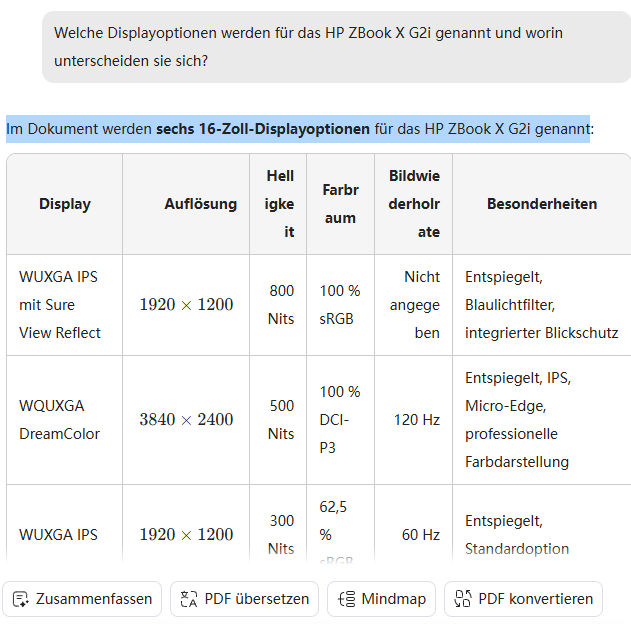
Meine wichtigste Erkenntnis aus diesem Teil des Tests: Bei technischen Dokumenten entscheidet die Qualität der Fragestellung ganz wesentlich über die Qualität der Antwort. Aber diese Erfahrung kennt man ja schon: Eine gute KI-Antwort benötigt einen präzisen Prompt.
Eine KI sollte hier nicht einfach als allwissende Suchmaschine betrachtet werden. Gerade bei technischen Angaben lohnt es sich, den Dokumentbereich und die erlaubte Informationsquelle möglichst genau festzulegen.
Für mich löst UPDF AI damit tatsächlich ein konkretes Problem aus dem Arbeitsalltag: Ich kann aus einem mehrseitigen technischen Dokument gezielt die Informationen herausarbeiten lassen, die ich für einen Artikel oder eine Recherche benötige, anstatt das gesamte Datenblatt manuell durchsuchen zu müssen. Und je umfangreicher das Dokument wäre, umso größer wäre der Effekt. UPDF AI kann damit im Arbeitsalltag eine spürbare Hilfe sein und gerade bei komplexeren Fragen interessante Informationen liefern. Spaß macht es zudem und es läuft auch meistens sehr flüssig.
Was bei der KI-Verarbeitung passiert
Beim Aufruf von UPDF AI wird das PDF zunächst für die KI verarbeitet. In meinem Test entstand daraus zunächst eine textbasierte Zusammenfassung beziehungsweise Dokumentrepräsentation. Anschließend konnte ich gezielt Fragen zum Inhalt stellen. Dabei zeigt sich auch sehr deutlich die Trennung zwischen klassischer PDF-Bearbeitung und KI.
Die normalen PDF-Werkzeuge funktionieren bei mir auch ohne Internetverbindung. Der integrierte UPDF-AI-Chat dagegen benötigt eine Internetverbindung. Das gilt entsprechend für die KI-gestützte Dokumentanalyse.
Für vertrauliche Dokumente ist diese Unterscheidung wichtig. Wer UPDF als Desktop-Anwendung installiert, sollte nicht davon ausgehen, dass automatisch alle Funktionen lokal ausgeführt werden.
Mindmap: gut für den Überblick
Persönlich arbeite ich sehr gerne mit Mindmaps, denn diese helfen, komplexe Probleme anschaulich zu visualisieren und damit verständlicher zu machen. Auch die Mindmap-Funktion habe ich daher ausprobiert.
Sie eignet sich aus meiner Sicht vor allem dazu, die Struktur eines Dokuments schnell zu erfassen. Themen wie Prozessoren, Grafikeinheiten, Arbeitsspeicher, SSDs, Displays und Anschlüsse lassen sich übersichtlich zusammenfassen.
Für eine detaillierte technische Datenerfassung würde ich dagegen die direkte Frage bevorzugen. Die Mindmap ist für mich eher ein Werkzeug zum Überblick als zum Herausschreiben konkreter Spezifikationen.
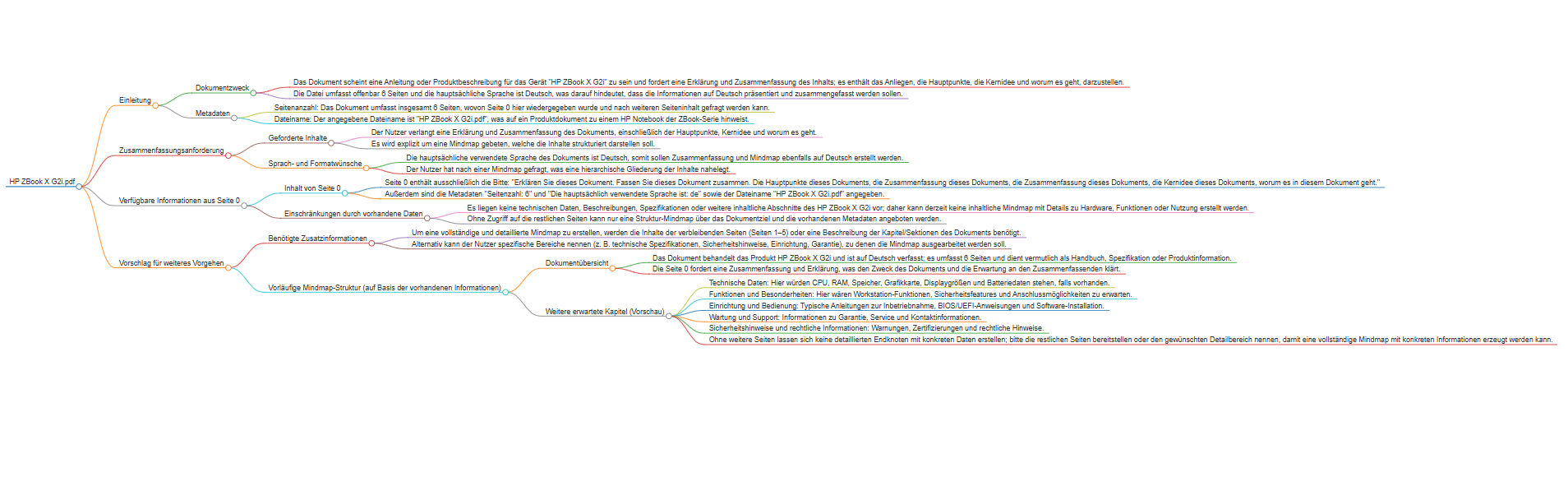
Mein Dokument war jetzt auch nicht der beste Vorlagentyp, aber primär wollte ich nur wissen, ob es möglich ist, und der UPDF-AI-Assistent hat das sehr schön erledigt. Auch hier kann man als Mensch durch präzise Formulierungen feinsteuern.
Übersetzung mit einer Einschränkung
Auch die Übersetzungsfunktion habe ich getestet. Bei meinem ersten Versuch wollte ich das komplette sechseitige PDF ins Englische übersetzen lassen. UPDF AI lehnte diese Anfrage mit einem Hinweis auf die urheberrechtlichen Einschränkungen einer vollständigen Übersetzung des hochgeladenen Dokuments ab. Die Einschränkung fand ich interessant, weil sie bei der Nutzung einer KI mit fremden Dokumenten durchaus relevant sein kann.
Anschließend habe ich nur eine einzelne Seite übersetzen lassen. Das funktionierte. Modellbezeichnungen, Zahlen, technische Werte und Einheiten wurden dabei beibehalten. Die grundsätzliche Übersetzungsfunktion funktioniert also, bei einem vollständigen fremden Dokument können allerdings Einschränkungen greifen, hier spielen also auch rechtliche Einschränkungen eine Rolle
Ein PDF nicht nur lesen, sondern weiterbearbeiten
Die zweite Hauptaufgabe in meinem Test ist wesentlich alltäglicher: Ein PDF ist häufig das Endformat eines Dokuments, aber nicht unbedingt das Format, in dem ich weiterarbeiten möchte.
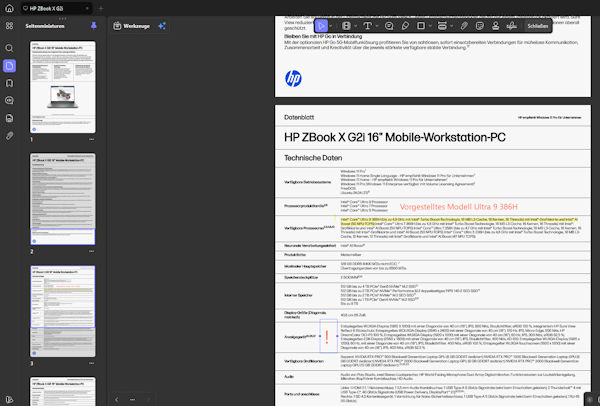
Nach den KI-Tests habe ich mich deshalb mit der eigentlichen PDF-Bearbeitung beschäftigt. Diese läuft auch eigenständig auf dem PC. Hier war mein Eindruck ausgesprochen positiv. Der Editor ist übersichtlich aufgebaut und die benötigten Funktionen sind sehr einfach zu finden. Gerade bei PDF-Editoren habe ich häufig die Erfahrung gemacht, dass diese Anwendungen mitunter zäh und auch fehlerhaft laufen. Der UPDF PDF Editor dagegen läuft sehr flüssig und die einzelnen Tools wie Textbearbeitung, Hervorheben, Stempel, Hinzufügen visueller Elemente, aber auch das Bearbeiten, Entfernen und Verschieben von Seiten laufen nicht nur flüssig, sondern auch präzise.
Alleine der PDF Editor, auch ohne die AI-Funktionen, würde mich auf Anhieb begeistern. Ich teste übrigens auch immer mit voller Absicht auf einem ganz normalen und auch nicht ganz neuen Notebook, um die Performance realistischer einschätzen zu können.
Beim Test habe ich Texte und PDF-Elemente bearbeitet, Seiten verschoben und gelöscht sowie Anmerkungen hinzugefügt. Auch die Konvertierung von PDF nach Word funktionierte in meinem Test absolut problemlos und genau diese einfache Bedienung gefällt mir. Wenn ich eine Seite löschen, einen Text ändern, eine Stelle markieren oder das Dokument für die weitere Bearbeitung nach Word bringen möchte, muss ich nicht erst lange nach dem passenden Werkzeug suchen.
UPDF löst damit ein konkretes Problem aus meinem Arbeitsalltag: Das PDF bleibt nicht einfach ein statisches Endformat, sondern lässt sich direkt bearbeiten und bei Bedarf in ein anderes Arbeitsformat überführen und das alles flüssig und ohne enormen Lernaufwand.
UDPF mit leistungsstarker OCR-Funktion
UPDF kann mit OCR gescannte PDFs und Bilder in durchsuchbare und bearbeitbare Dokumente umwandeln. Die erkannten Inhalte lassen sich unter anderem in Word, Excel, PowerPoint oder TXT übernehmen. UPDF unterstützt dabei laut eigenen Angaben mehr als 38 Sprachen und kann auch mehrsprachige Dokumente verarbeiten. Die OCR-Funktion soll sich damit beispielsweise eignen, um ältere eingescannten Dokumente nachträglich durchsuchbar zu machen oder Informationen aus einem Scan weiterzuverarbeiten. Auch mehrere Dateien können laut UPDF gleichzeitig verarbeitet werden. Interessant ist außerdem, dass sich die OCR-Erkennung nicht nur auf klassische PDF-Dateien beschränkt, sondern auch auf Bilder angewendet werden kann. Zusätzlich bietet UPDF eine Funktion, mit der sich ein durchsuchbares oder bearbeitbares PDF wieder in ein reines Bild-PDF umwandeln lässt. Um die OCR-Funktion nutzen zu können, muss der Anwender lediglich ein (kostenloses) Plugin installieren.
Nicht jede Aufgabe braucht KI
Eine Erkenntnis aus meinem Test ist, dass die klassische PDF-Bearbeitung nicht durch KI ersetzt werden muss. Wenn ich einen Satz korrigieren, eine Seite verschieben, einen Abschnitt markieren oder ein PDF nach Word exportieren möchte, brauche ich keinen KI-Assistenten. Hier sind mir einfache, direkt zugängliche Werkzeuge immer noch lieber.
Aber: UPDF AI wird interessant, wenn ich den Inhalt eines Dokuments schneller verstehen oder gezielt Informationen daraus herausarbeiten möchte. Gerade beim HP-Datenblatt hat das gut funktioniert. Allerdings musste ich auch feststellen, dass eine präzise Aufgabenstellung wichtig ist. Eine allgemeine Frage kann zu einer Antwort führen, die über die tatsächlich belegbaren Informationen hinausgeht. Eine klar eingegrenzte Frage mit ausdrücklichem Quellenbezug liefert deutlich kontrollierbarere Ergebnisse. Aber das ist ja eine Erfahrung, die man allgemein bei der Arbeit mit KI macht. KI nimmt einem letztlich ja nicht das Denken ab und man sollte sich schon die Mühe machen, eine Anfrage, einen Prompt präzise zu formulieren und ebenso sollte man die Ergebnisse immer kontrollieren.
Hier sehe ich bei einer längeren, intensiveren Beschäftigung mit UPDF AI noch sehr viel Potenzial, wie man hier noch mehr Produktivität und Wissenszuwachs erzielen kann.
Offline und Online klar voneinander getrennt
Für mich ist diese Trennung eine der wichtigsten praktischen Erkenntnisse aus dem Test. Die normale PDF-Bearbeitung kann ich mit der installierten Anwendung auch ohne Internetverbindung erledigen. Das gilt für die von mir getesteten Bearbeitungs- und Anmerkungsfunktionen sowie für die Arbeit mit PDF-Seiten.
Sobald UPDF AI ins Spiel kommt, ist eine Internetverbindung erforderlich. Der KI-Chat in der rechten Seitenleiste funktioniert offline nicht.
Das sollte man bei der Nutzung berücksichtigen. Wer beispielsweise mit vertraulichen geschäftlichen Dokumenten arbeitet, muss unterscheiden zwischen der lokalen PDF-Bearbeitung und der online arbeitenden KI-Funktion.
Für mich ist das kein Nachteil der klassischen PDF-Funktionen. Es ist vielmehr eine wichtige Information darüber, wie die unterschiedlichen Bereiche von UPDF tatsächlich arbeiten
Was im Arbeitsalltag außerdem interessant sein könnte
Neben den von mir konkret getesteten Funktionen bietet UPDF natürlich noch viele weitere Werkzeuge, die je nach Arbeitsweise interessant sein können. Dazu gehören beispielsweise das Zusammenführen und Aufteilen von PDF-Dateien, das Organisieren einzelner Seiten, Signaturen, Formulare oder das Konvertieren in andere Dateiformate. Gerade beim täglichen Umgang mit Dokumenten sind solche Funktionen oft wichtiger als spektakuläre Zusatzfunktionen. Wenn beispielsweise aus mehreren Quellen ein einziges PDF entstehen soll oder einzelne Seiten aus einem Dokument benötigt werden, ist es praktisch, diese Aufgaben direkt in derselben Anwendung erledigen zu können. Das ist dann auch tatsächlich eine Aufgabe, die sich sowohl beruflich als privat für mich häufiger stellt.
Auch die Möglichkeit, PDFs zu kommentieren und mit Anmerkungen zu versehen, passt gut zu meinem beschriebenen Arbeitsablauf, denn nicht jede Information muss sofort in einen fertigen Artikel übernommen werden.
Manchmal reicht es, relevante Stellen zunächst zu markieren oder mit einem kurzen Hinweis zu versehen und das Dokument später weiterzuverarbeiten. Das nutze ich dann meistens, um zu einem späteren Zeitpunkt an einen wichtigen Punkt erinnert zu werden. Gerade mit Anmerkungen und Hervorhebungen habe ich mit dem UPDF – Editor häufiger „herumgespielt“ und das funktioniert sehr leicht und flüssig, was nicht bei jedem PDF-Programm, welches ich kenne, zwingend so ist.
Ich habe jetzt nicht alle Funktionen in meinem Test im Detail ausprobiert. Deshalb möchte ich daraus auch keine Bewertung ableiten. Sie zeigen aber, dass UPDF nicht nur als PDF-Editor oder KI-Werkzeug gedacht ist, sondern verschiedene Arbeitsschritte rund um PDF-Dokumente in einer Anwendung zusammenführt.
Mein Fazit UPDF AI und UPDF PDF-Editor
UPDF hat mich vor allem bei der klassischen PDF-Bearbeitung überzeugt. Die Oberfläche ist übersichtlich, die Funktionen sind umfangreich, schnell erreichbar und die von mir getesteten Bearbeitungs-, Anmerkungs- und Konvertierungsfunktionen funktionierten problemlos, allein dieser klassische Teil ist mir eine ehrliche Empfehlung wert.
Noch ein wenig interessanter wird UPDF durch die integrierte KI. Bei einem technischen PDF kann UPDF AI Zusammenhänge aufbereiten, Fragen zum Dokument beantworten und Informationen gezielt herausarbeiten.
Mein HP-Datenblatt war dafür ein zwar eher einfaches, aber doch gutes Beispiel. Statt sechs Seiten nach einzelnen technischen Angaben zu durchsuchen, konnte ich konkrete Fragen stellen und mir bestimmte Informationen gezielt herausarbeiten lassen. Wichtig ist dabei, die Fragen möglichst genau zu formulieren und wichtige Ergebnisse mit dem Originaldokument zu vergleichen.
Für meinen Arbeitsalltag ist genau diese Kombination interessant: PDF öffnen, bearbeiten oder kommentieren und bei Bedarf direkt daneben die KI zum Verstehen, Zusammenfassen oder gezielten Durchsuchen des Dokuments einsetzen. Die KI ersetzt dabei aber nicht die Kontrolle durch den Nutzer. Gerade bei technischen Angaben würde ich wichtige Ergebnisse weiterhin mit dem Originaldokument abgleichen.
Mehr Informationen zu UPDF AI und UPDF PDF-Editor: