






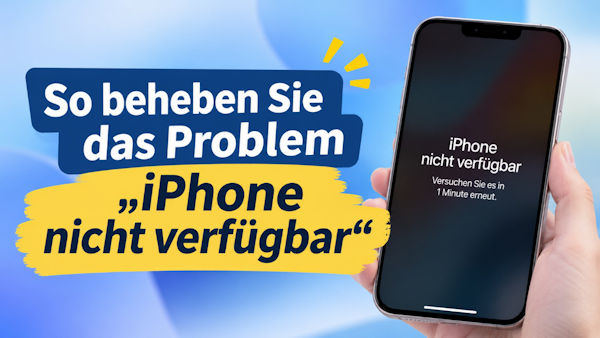
Wird auf Ihrem iPhone der Bildschirm „iPhone nicht verfügbar“ angezeigt und Sie wissen nicht, wie Sie wieder auf Ihr Gerät zugreifen können? Diese Meldung erscheint häufig, wenn zu oft ein falscher Gerätecode eingegeben wurde. Dadurch können Sie möglicherweise nicht mehr auf Ihre Fotos, Apps und andere wichtige Daten zugreifen. Es gibt jedoch verschiedene Möglichkeiten, dieses Problem zu beheben. Ganz gleich, ob Sie Ihren Gerätecode noch kennen oder ihn vollständig vergessen haben: In dieser Anleitung erfahren Sie, warum Ihr iPhone die Meldung „iPhone nicht verfügbar“ anzeigt und wie Sie das Problem Schritt für Schritt lösen können.
Warum zeigt mein iPhone „iPhone nicht verfügbar“ an?
Es gibt mehrere häufige Gründe, warum diese Meldung auf Ihrem iPhone erscheint:
- Zu viele falsche Codeeingaben: Dies ist die häufigste Ursache für die Meldung „iPhone nicht verfügbar“.
- iPhone-Code vergessen: Möglicherweise haben Sie den neuen Code vergessen, nachdem Sie ihn kürzlich geändert haben.
- Jemand anderes hat versucht, Ihr iPhone zu entsperren: Ein Kind, ein Freund oder eine andere Person könnte mehrmals den falschen Code eingegeben haben.
- Unbeabsichtigte Berührungen des Bildschirms: Befindet sich Ihr iPhone in einer Tasche oder einem Rucksack, kann es in seltenen Fällen zu unbeabsichtigten Codeeingaben kommen.
Unabhängig von der Ursache sollten Sie vermeiden, immer wieder verschiedene Codes auszuprobieren. Dadurch kann sich die Sperrzeit verlängern oder ein Zurücksetzen des Geräts erforderlich werden.
Wie lässt sich das Problem „iPhone nicht verfügbar“ beheben?
Methode 1. Warten Sie, bis der Timer abgelaufen ist, und geben Sie den richtigen Code ein
Wenn auf dem Bildschirm „iPhone nicht verfügbar“ ein Countdown angezeigt wird, ist es am einfachsten, zunächst abzuwarten.
- Lassen Sie Ihr iPhone eingeschaltet und warten Sie, bis der Countdown abgelaufen ist.
- Sobald der Timer verschwindet, tippen Sie auf den Bildschirm, um die Codeeingabe aufzurufen.
- Geben Sie Ihren richtigen Gerätecode sorgfältig ein.
- Nach dem Entsperren können Sie Ihren Gerätecode ändern, falls Sie Schwierigkeiten haben, ihn sich zu merken.
Bei dieser Methode werden Ihre Daten nicht gelöscht. Sie funktioniert allerdings nur, wenn Sie den richtigen Gerätecode kennen. Vermeiden Sie zufällige Eingaben, da weitere Fehlversuche zu einer erneuten Sperrung führen können.
Methode 2. Verwenden Sie die Option „Code vergessen?“
Wenn Sie Ihren Gerätecode kürzlich geändert und den neuen Code vergessen haben, bietet Apple ab iOS 17 eine praktische Möglichkeit zum Zurücksetzen des Codes. Apple ermöglicht es Ihnen, innerhalb von 72 Stunden nach der Änderung noch Ihren vorherigen Gerätecode zu verwenden.
- Tippen Sie auf dem Bildschirm „iPhone nicht verfügbar“ auf „Code vergessen?“.
- Wählen Sie „Vorherigen Code eingeben“.
- Geben Sie den Gerätecode ein, den Sie vor der Änderung verwendet haben.
- Folgen Sie den Anweisungen auf dem Bildschirm, um einen neuen Code festzulegen.
Wenn Sie sich nicht mehr an Ihren vorherigen Code erinnern oder die 72-Stunden-Frist bereits abgelaufen ist, müssen Sie Ihr Gerät möglicherweise zurücksetzen. Bei unterstützten iPhones können Sie über das Menü „Code vergessen?“ auch die Option „iPhone zurücksetzen starten“ auswählen. Geben Sie Ihr Apple-Account-Passwort ein und bestätigen Sie das Löschen des Geräts. Anschließend wird Ihr iPhone neu gestartet und kann erneut eingerichtet werden.
Beachten Sie, dass für diese Zurücksetzungsoption eine Internetverbindung erforderlich ist und die Funktion „Mein iPhone suchen“ zuvor aktiviert gewesen sein muss.
Methode 3. Stellen Sie Ihr iPhone über den Wiederherstellungsmodus wieder her
Wenn Sie Ihr iPhone mit den vorherigen Methoden nicht entsperren können, bietet der Wiederherstellungsmodus eine weitere Möglichkeit, das Gerät zu löschen und wiederherzustellen. Dafür benötigen Sie einen Mac oder einen Windows-PC.
- Schalten Sie Ihr iPhone aus.
- Verbinden Sie es über ein USB-Kabel mit Ihrem Computer. Öffnen Sie auf einem Mac den Finder oder unter Windows die App „Apple-Geräte“.
- Versetzen Sie Ihr iPhone in den Wiederherstellungsmodus:
- iPhone 8 oder neuer, einschließlich iPhone SE (2. Generation und neuer): Drücken Sie kurz die Lauter-Taste und lassen Sie sie wieder los. Drücken Sie anschließend kurz die Leiser-Taste und lassen Sie sie wieder los. Halten Sie danach die Seitentaste gedrückt.
- iPhone 7 und iPhone 7 Plus: Halten Sie gleichzeitig die Leiser-Taste und die Seiten- oder obere Taste gedrückt.
- iPhone 6s oder älter, einschließlich iPhone SE (1. Generation): Halten Sie gleichzeitig die Home-Taste und die Seiten- oder obere Taste gedrückt.
- Halten Sie die entsprechenden Tasten weiterhin gedrückt, bis der Bildschirm des Wiederherstellungsmodus mit einem Computer- und Kabelsymbol erscheint.
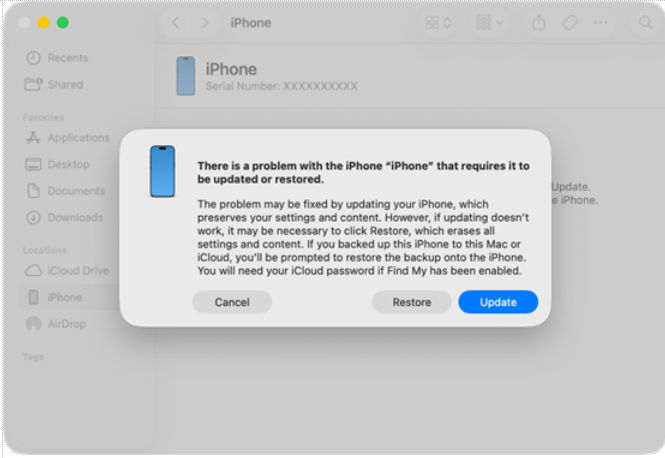
- Wenn Ihr iPhone im Finder oder in der App „Apple-Geräte“ angezeigt wird, wählen Sie die Option „Wiederherstellen“. Warten Sie, bis der Vorgang abgeschlossen ist.
Bei diesem Vorgang werden alle vorhandenen Daten auf Ihrem iPhone gelöscht und iOS wird neu installiert. Wenn Sie über ein vorheriges Backup verfügen, können Sie Ihre Daten während der erneuten Einrichtung wiederherstellen.
Method 4. Bypass iPhone Unavailable Using TunesKit iPhone Unlocker
Wenn die oben genannten Methoden nicht infrage kommen, bietet ein spezielles Desktop-Tool wie TunesKit iPhone Unlocker eine weitere Möglichkeit, den Bildschirm „iPhone nicht verfügbar“ zu entfernen. Das Programm kann dabei helfen, den Bildschirmsperrcode zu entfernen, wenn Sie nicht mehr normal auf Ihr Gerät zugreifen können.
Gehen Sie dazu wie folgt vor:
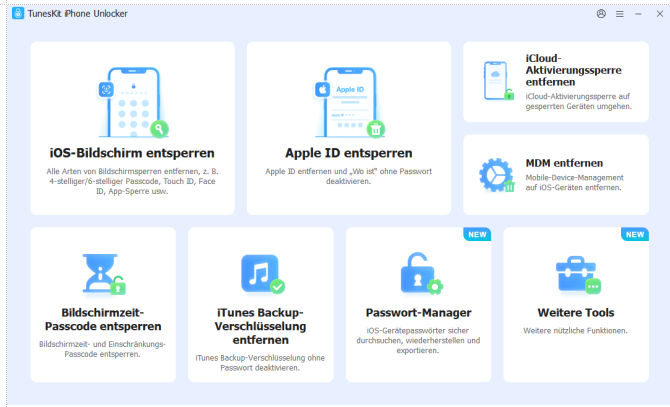
- Laden Sie TunesKit iPhone Unlocker herunter und installieren Sie das Programm auf Ihrem Windows-PC oder Mac. Starten Sie die Software und verbinden Sie Ihr gesperrtes iPhone mit dem Computer.
- Wählen Sie die Funktion „iOS-Bildschirm entsperren“. Folgen Sie bei Bedarf den Anweisungen auf dem Bildschirm, um Ihr iPhone in den Wiederherstellungsmodus zu versetzen.
- Laden Sie das passende Firmware-Paket herunter und starten Sie anschließend den Entsperrvorgang.
- Warten Sie, bis die Software den Vorgang abgeschlossen hat.
Anschließend sollte Ihr iPhone neu starten und den Einrichtungsbildschirm anzeigen. Sie können es nun als neues Gerät einrichten oder Ihre Daten aus einem vorhandenen Backup wiederherstellen.
Methode 5. Beheben Sie das Problem „iPhone nicht verfügbar“ über iCloud
Wenn die Funktion „Mein iPhone suchen“ bereits aktiviert war, bevor Ihr iPhone gesperrt wurde, können Sie das Gerät über iCloud aus der Ferne löschen.
- Rufen Sie iCloud.com über ein anderes Smartphone oder einen Computer auf.
- Melden Sie sich mit dem Apple Account an, der mit Ihrem gesperrten iPhone verknüpft ist.
- Öffnen Sie „Alle Geräte“ und wählen Sie das gesperrte iPhone aus.
- Wählen Sie „Dieses Gerät löschen“ und bestätigen Sie Ihre Auswahl.
- Warten Sie, bis der Löschvorgang abgeschlossen ist.
Anschließend können Sie Ihr iPhone erneut einrichten und Ihre Daten aus einem iCloud- oder Computer-Backup wiederherstellen.

Häufig gestellte Fragen zu „iPhone nicht verfügbar“
1. Warum zeigt mein iPhone „iPhone nicht verfügbar“ ohne Timer an?
Dies bedeutet in der Regel, dass Ihr iPhone nach mehreren falschen Codeeingaben einen stärkeren Sperrzustand erreicht hat. Möglicherweise müssen Sie die Option „Code vergessen?“ verwenden oder das Gerät über den Wiederherstellungsmodus, die integrierte Zurücksetzungsfunktion oder iCloud löschen.
2. Kann ich ein iPhone mit der Meldung „iPhone nicht verfügbar“ ohne Gerätecode entsperren?
Ja, allerdings müssen Sie das iPhone in der Regel mit einer verfügbaren Methode löschen und zurücksetzen. Wenn Sie über ein aktuelles Backup verfügen, können Sie Ihre Daten anschließend wiederherstellen. Ohne den richtigen Gerätecode ist es jedoch nicht möglich, die Sicherheitssperre einfach zu umgehen und gleichzeitig alle vorhandenen Daten zu behalten.
3. Ist „iPhone nicht verfügbar“ dasselbe wie „Sicherheitssperre“?
Beide Meldungen hängen eng miteinander zusammen. Sie weisen darauf hin, dass das iPhone nach zu vielen falschen Codeeingaben gesperrt wurde. Die genaue Meldung und die verfügbaren Zurücksetzungsoptionen hängen von der installierten iOS-Version ab.
Fazit
Die Meldung „iPhone nicht verfügbar“ erscheint normalerweise, wenn zu oft ein falscher Gerätecode eingegeben wurde. Das bedeutet jedoch nicht, dass Ihr iPhone dauerhaft unbrauchbar ist. Sie können warten, bis der Timer abgelaufen ist, die Option „Code vergessen?“ verwenden, Ihr iPhone über den Wiederherstellungsmodus wiederherstellen oder es aus der Ferne über iCloud löschen. Wenn Sie eine weitere Möglichkeit zum Entfernen des Bildschirmsperrcodes suchen, kann auch TunesKit iPhone Unlocker hilfreich sein. Wählen Sie die Methode, die am besten zu Ihrer Situation passt, und prüfen Sie vor dem Löschen Ihres Geräts unbedingt, ob ein Backup vorhanden ist.