



 Wer einen Bildschirm aufnimmt, hat zunächst nur Rohmaterial. Für ein wirklich verständliches Tutorial, eine Produktdemo oder eine Software-Erklärung beginnt danach normalerweise die eigentliche Arbeit: schneiden, zoomen, wichtige Bereiche hervorheben, Cursor sichtbar machen, Pausen entfernen und Untertitel ergänzen.
Genau an diesem Punkt setzt FocuSee an. Der Bildschirmrekorder verbindet die Aufnahme mit automatischen Bearbeitungsfunktionen und soll dadurch einen großen Teil der klassischen Nachbearbeitung übernehmen.
Wie kann man den Bildschirm aufnehmen und gleichzeitig Zeit bei der Bearbeitung sparen?
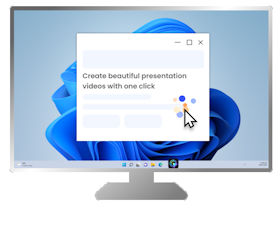
FocuSee nimmt Bildschirm, Gesicht, Stimme und Systemton auf und analysiert anschließend die Aktionen während der Aufnahme. Daraus können unter anderem automatische Zooms, Cursor-Effekte und weitere visuelle Hervorhebungen entstehen.
Das ist besonders interessant für alle, die regelmäßig Tutorials oder Software-Demos erstellen. Statt während der Aufnahme ständig darüber nachzudenken, wann später ein Zoom oder eine Markierung eingefügt werden muss, kann man sich zunächst stärker auf die eigentliche Erklärung konzentrieren.
Warum ist die automatische Bearbeitung bei Bildschirmaufnahmen interessant?
Bei einem normalen Screen Recorder entsteht zunächst eine lineare Aufnahme. Wenn beispielsweise ein kleines Menü geöffnet oder eine bestimmte Schaltfläche angeklickt wird, muss der Zuschauer selbst erkennen, wo die relevante Aktion stattfindet.
FocuSee kann dagegen automatisch auf Klickbereiche zoomen und wichtige Aktionen stärker in den Mittelpunkt rücken. Die Position und Intensität des Zooms lassen sich anschließend noch anpassen.
Das macht einen Unterschied, wenn die Benutzeroberfläche viele kleine Elemente enthält. Gerade bei Software-Tutorials kann ein automatisch gesetzter Fokus dafür sorgen, dass Zuschauer schneller verstehen, was gerade passiert.
Welche Funktionen bietet FocuSee für Tutorials?
FocuSee richtet sich nicht nur an einfache Bildschirmaufnahmen. Das Programm bietet verschiedene Funktionen, mit denen sich aus einer Aufnahme ein erklärendes Video entwickeln lässt.
- Bildschirm-, Fenster- oder Bereichsaufnahme, automatische Zoom-Effekte, Cursor- und Klickanimationen, Untertitel, Anmerkungen, Teleprompter, Audioverbesserung sowie Werkzeuge zum Kürzen und Optimieren von Videos.
Kann FocuSee auch Webcam und Mikrofon aufnehmen?
Ja. Bildschirm, Kamera, Stimme und Systemton können in einer Aufnahme kombiniert werden. Damit eignet sich FocuSee beispielsweise für Software-Erklärungen, Produktvorstellungen oder Schulungsvideos, bei denen der Sprecher gleichzeitig sichtbar sein soll.
Besonders praktisch ist dabei, dass Bildschirm und Webcam nicht zwingend als getrennte Produktionsschritte behandelt werden müssen. Das kann den Aufwand reduzieren, wenn regelmäßig Videos produziert werden.
Wie hilft der automatische Zoom bei einem Tutorial?
Der automatische Zoom erkennt Klickbereiche und kann anschließend einen Zoom auf die entsprechende Stelle setzen. Dadurch wird beispielsweise eine Schaltfläche genau in dem Moment hervorgehoben, in dem sie angeklickt wird.
FocuSee bezeichnet diese Funktion als Auto-Zoom. Zusätzlich können Zoomposition und Timing nachträglich angepasst werden.
Das ist vor allem dann hilfreich, wenn du Software erklärst und Zuschauer genau sehen müssen, welches Menü oder welche Funktion du gerade verwendest.
Für wen lohnt sich FocuSee besonders?
FocuSee ist interessant für Blogger, YouTuber, Software-Autoren, Trainer, Entwickler, Unternehmen und alle, die regelmäßig Bildschirmvideos erstellen.
Auch für kleinere Kanäle kann der Ansatz interessant sein. Wer nur gelegentlich ein Tutorial veröffentlicht, möchte schließlich nicht jedes Mal eine komplexe Videobearbeitung erlernen müssen.
FocuSee als Alternative zum klassischen Screen Recorder
Ein klassischer Bildschirmrekorder konzentriert sich in erster Linie auf die Aufnahme. FocuSee geht einen Schritt weiter und verbindet Screen Recording mit automatisierter Nachbearbeitung.
Das ist wahrscheinlich der wichtigste Unterschied. Wenn du lediglich deinen Bildschirm als Rohmaterial aufnehmen möchtest, reicht ein einfacher Recorder aus. Wenn aus der Aufnahme dagegen möglichst schnell ein fertiges Tutorial entstehen soll, sind Funktionen wie Auto-Zoom, Cursor-Animationen, Untertitel und automatische Audiooptimierung deutlich interessanter.
Funktioniert FocuSee unter Windows und Mac?
Ja. FocuSee ist sowohl für Windows als auch für macOS erhältlich. Die aktuellen Systemanforderungen nennen Windows 10 oder neuer sowie macOS 10.15 oder neuer; für Windows werden mindestens 8 GB RAM empfohlen, ebenso für Mac.
Mein Fazit: Bildschirm aufnehmen muss nicht mit stundenlanger Nachbearbeitung enden
FocuSee verfolgt einen interessanten Ansatz: Nicht die Aufnahme allein steht im Mittelpunkt, sondern der Weg von der Aufnahme zum fertigen Video.
Automatische Zooms, Cursor-Effekte, Untertitel und weitere Bearbeitungsfunktionen können gerade bei Tutorials viel manuelle Arbeit ersparen. Wer regelmäßig Software erklärt oder Produktdemos erstellt, sollte deshalb nicht nur nach einem Bildschirmrekorder suchen, sondern auch darauf achten, wie viel Arbeit nach der Aufnahme noch übrig bleibt.
Wenn genau diese automatische Bearbeitung für dich interessant klingt, kannst du FocuSee kostenlos ausprobieren.
FocuSee kostenlos testen und Bildschirmaufnahmen erstellen