



Ein gutes Software-Tutorial muss vor allem eines leisten: Der Zuschauer muss jederzeit erkennen können, was gerade passiert. Genau das ist bei Bildschirmaufnahmen allerdings nicht immer einfach. Kleine Schaltflächen, Menüs und Eingabefelder gehen schnell unter.
Ein Bildschirmrekorder mit Auto-Zoom kann hier helfen. FocuSee erkennt beispielsweise Klickaktionen und kann automatisch auf relevante Bereiche zoomen. Dadurch entsteht eine Art Kameraführung innerhalb der Bildschirmaufnahme.
Was ist ein Auto-Zoom bei einem Bildschirmrekorder?
Ein Auto-Zoom vergrößert automatisch den Bereich des Bildschirms, der für den jeweiligen Arbeitsschritt wichtig ist. Bei FocuSee wird beispielsweise eine Zoombewegung ausgelöst, wenn während der Aufnahme auf einen bestimmten Bereich geklickt wird.
Für Tutorials ist das besonders praktisch. Der Zuschauer muss nicht erst suchen, wo sich die gerade erwähnte Funktion befindet. Die Aufnahme lenkt den Blick automatisch auf die relevante Stelle.
Warum sind automatische Zooms für Software-Tutorials sinnvoll?
Bei einem Software-Tutorial können wenige Pixel darüber entscheiden, ob ein Zuschauer einen Arbeitsschritt sofort versteht oder zurückspulen muss.
Das Problem wird größer, wenn das Tutorial beispielsweise in 4K aufgenommen und anschließend auf einem kleineren Bildschirm angesehen wird. Die Benutzeroberfläche kann dann zwar technisch sehr scharf sein, einzelne Bedienelemente bleiben aber trotzdem klein.
Ein gezielter Zoom schafft hier eine visuelle Führung.
Wie funktioniert der Auto-Zoom mit FocuSee?
Der Workflow ist vergleichsweise einfach: Du startest die Bildschirmaufnahme, führst die gewünschten Arbeitsschritte aus und lässt FocuSee anschließend die Aufnahme verarbeiten.
Die Software erkennt relevante Klickbereiche und erzeugt daraus Zoomanimationen. Anschließend kannst du die erzeugten Effekte kontrollieren und bei Bedarf Position oder Zoomstärke anpassen.
Der große Vorteil liegt darin, dass du nicht für jeden Zoom zunächst manuell Keyframes setzen musst.
Kann man Cursor und Mausklicks hervorheben?
Ja. FocuSee bietet verschiedene Cursorstile und Klickanimationen. Der Cursor kann außerdem in seiner Größe und Darstellung angepasst werden. Die Software kann den Cursor bei Inaktivität automatisch ausblenden, damit er nicht unnötig vom eigentlichen Inhalt ablenkt.
Gerade bei Anleitungen ist das sinnvoll. Der Mauszeiger wird dadurch nicht nur zu einem technischen Bestandteil der Aufnahme, sondern kann bewusst als Orientierungshilfe eingesetzt werden.
Welche Tutorials lassen sich mit FocuSee erstellen?
Das Einsatzgebiet ist ziemlich breit. Besonders naheliegend sind Software-Tutorials, Produktdemos, Walkthroughs, Schulungsvideos und Onboarding-Anleitungen. FocuSee nennt außerdem Onlinekurse, Marketing-Erklärvideos und Social-Media-Clips als mögliche Einsatzbereiche.
Für einen Tech-Blog kann beispielsweise ein Tutorial zu einer neuen Software erstellt werden. Für ein Unternehmen könnte dasselbe Prinzip für eine interne Schulung oder eine Produktdemonstration genutzt werden.
Was ist der Unterschied zwischen Auto-Zoom und manuellem Zoom?
Beim manuellen Zoom musst du selbst festlegen, wann die Vergrößerung beginnt, wo sie positioniert wird und wann sie wieder endet. Das ist sehr flexibel, kostet aber Zeit.
Der Auto-Zoom übernimmt einen großen Teil dieser Arbeit. FocuSee erstellt die Zoombewegungen auf Basis der erkannten Aktionen. Wenn das Ergebnis noch nicht optimal ist, kannst du anschließend manuell nachjustieren.
Damit verbindet FocuSee Automatisierung mit einer gewissen Kontrolle über das fertige Video.
Kann man mit FocuSee auch Untertitel erstellen?
Ja. FocuSee bietet automatische Untertitel und zusätzliche Werkzeuge zur Bearbeitung der Untertitel. Dadurch lassen sich beispielsweise Text und Timing nachträglich korrigieren.
Untertitel sind nicht nur für Zuschauer ohne Ton interessant. Sie können auch dabei helfen, komplexe Erklärungen leichter zu verfolgen.
Warum ist FocuSee für YouTube-Tutorials interessant?
Ein YouTube-Tutorial muss nicht zwingend aufwendig produziert sein. Entscheidend ist, dass die Zuschauer schnell verstehen, was sie sehen sollen.
Auto-Zoom, Cursoranimationen, Untertitel und dynamische Kamera-Layouts können dabei helfen, aus einer einfachen Bildschirmaufnahme ein strukturierteres Video zu machen. FocuSee unterstützt Windows und macOS und kann damit unabhängig vom verwendeten Desktop-System eingesetzt werden.
Mein Fazit: Auto-Zoom kann Tutorials deutlich aufwerten
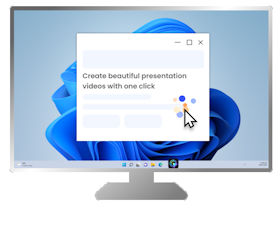 Ein Auto-Zoom ersetzt keine gute Erklärung. Er kann aber dafür sorgen, dass die visuelle Seite eines Tutorials besser funktioniert.
FocuSee ist deshalb besonders interessant, wenn du regelmäßig Bildschirmvideos produzierst und nicht jedes Detail einer klassischen Videobearbeitung manuell erstellen möchtest.
Wenn du sehen möchtest, wie gut der automatische Zoom bei deinen eigenen Aufnahmen funktioniert, kannst du FocuSee zunächst ausprobieren.
FocuSee kostenlos ausprobieren