


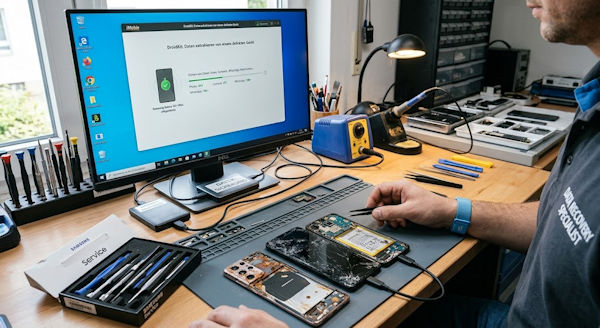
Ein Android-Smartphone macht im Alltag selten Probleme – bis es plötzlich nicht mehr entsperrt werden kann, wichtige Fotos verschwunden sind oder das Betriebssystem streikt. In solchen Situationen sind spezielle Reparatur- und Rettungstools gefragt. Wer nicht für jedes Problem eine andere Software suchen möchte, sollte sich das iMobie DroidKit Toolkit Bundle für 69,99 € statt 269,92 € ansehen.
Das Komplettpaket vereint acht Werkzeuge für Android-Smartphones und Tablets. Sie helfen unter anderem beim Entfernen von Bildschirmsperren, bei der Wiederherstellung gelöschter Daten, beim Beheben von Systemproblemen und bei der Verwaltung persönlicher Dateien. Statt mehrere Programme einzeln zu kaufen, erhältst du die Funktionen in einem gemeinsamen Paket.
Der entscheidende Punkt ist der Preis: iMobie bewirbt das Full Toolkit mit einem deutlichen Rabatt gegenüber dem angegebenen Gesamtpreis der Einzelfunktionen. Welche Ersparnis tatsächlich möglich ist, hängt allerdings vom aktuell angebotenen Tarif ab. Auch die Unterscheidung zwischen Abonnement und Einmalkauf ist wichtig.
Aktuelles DroidKit Toolkit Bundle für Windows ansehen
Das Wichtigste zum DroidKit Bundle auf einen Blick
- 8 Werkzeuge in einem Paket: vom Screen Unlocker bis zum System Cleaner.
- Breiter Funktionsumfang: Entsperren, Datenrettung, Datenextraktion, Systemreparatur und Datenverwaltung.
- Preisvorteil: Das Bundle kann günstiger sein, als mehrere benötigte Einzelfunktionen separat zu erwerben.
- Für Windows: Die hier verlinkte Angebotsseite betrifft die Windows-Version.
- Wichtig: Vor dem Kauf den konkreten Tarif, die unterstützten Geräte und die Verlängerungsbedingungen prüfen.
DroidKit Toolkit Bundle: Was steckt hinter dem Preisvorteil?
Wer die einzelnen DroidKit-Werkzeuge separat erwerben möchte, muss für mehrere Funktionen jeweils eigene Lizenzen einplanen. Besonders bei einem Smartphone, das sowohl Datenrettung als auch Systemreparaturen benötigt, kann das schnell teuer werden. Das Toolkit Bundle bündelt die acht Funktionen in einem Angebot.
Auf der offiziellen Windows-Kaufseite führt iMobie die folgenden Einzelpreise auf:
- DroidKit Screen Unlocker: 39,99 €
- DroidKit FRP Bypass: 39,99 €
- DroidKit Data Recovery: 39,99 €
- DroidKit Data Extractor: 39,99 €
- DroidKit Data Manager: 29,99 €
- DroidKit System Fix: 39,99 €
- DroidKit System Reinstall: 19,99 €
- DroidKit System Cleaner: 19,99 €
Der auf der Angebotsseite ausgewiesene Gesamtpreis der Einzelfunktionen beträgt 269,92 €. Der Preis für das iMobie DroidKit Bundle liegt bei 69,99 €
Mein Tipp: Wenn du nur ein ganz bestimmtes Problem lösen möchtest, etwa eine vergessene Bildschirmsperre, kann eine einzelne Funktion ausreichen. Wenn du dagegen mehrere Werkzeuge nutzen willst oder eine umfassendere Lösung für die Wartung und Reparatur von Android-Geräten suchst, ist das Toolkit Bundle die interessantere Option.
Die acht DroidKit-Tools im Überblick
1. DroidKit Screen Unlocker: Android-Bildschirmsperren entfernen
Der Screen Unlocker ist für Situationen gedacht, in denen du nicht mehr auf dein Smartphone zugreifen kannst. Das kann beispielsweise nach dem Vergessen einer PIN oder eines Passworts passieren, aber auch bei Problemen mit einem Entsperrmuster. Laut Hersteller unterstützt das Werkzeug verschiedene Arten von Bildschirmsperren und zahlreiche Android-Geräte. Bei bestimmten Samsung-Modellen kann eine Entsperrung unter passenden Voraussetzungen ohne Datenverlust möglich sein; das ist jedoch nicht für jedes Gerät garantiert. Prüfe deshalb vorab, ob dein Smartphone und deine Android-Version unterstützt werden und welche Folgen das Entsperrverfahren für deine Daten haben kann.
2. DroidKit FRP Bypass: Google-Kontosperre nach einem Reset umgehen
Die Factory Reset Protection, kurz FRP, ist ein Diebstahlschutz von Android. Nach einem Zurücksetzen auf die Werkseinstellungen kann das Gerät die Anmeldung mit einem zuvor verknüpften Google-Konto verlangen. DroidKit FRP Bypass ist darauf ausgelegt, bei unterstützten Geräten und Softwareversionen solche Zugangshürden zu überwinden. Das kann beispielsweise bei einem rechtmäßig übernommenen Gebrauchtgerät hilfreich sein, wenn die Kontoverifizierung Probleme bereitet. Die Funktion sollte ausschließlich bei Geräten genutzt werden, zu deren Entsperrung du berechtigt bist; die tatsächliche Unterstützung hängt vom Hersteller, Modell und Android-Stand ab.
3. DroidKit Data Recovery: Gelöschte Android-Daten wiederherstellen
Mit Data Recovery richtet sich DroidKit an Nutzer, die versehentlich Fotos, Nachrichten, Kontakte oder andere Dateien gelöscht haben. Die Software kann unterstützte Datenquellen wie den internen Speicher, Speicherkarten oder bestimmte Sicherungen nach wiederherstellbaren Inhalten durchsuchen. Je nach Datenart und Wiederherstellungsverfahren lassen sich gefundene Inhalte vor der Wiederherstellung auswählen. Entscheidend ist, dass gelöschte Daten nicht immer gerettet werden können: Sind sie bereits überschrieben worden, sinken die Chancen deutlich. Bei einem Datenverlust solltest du das betroffene Gerät daher möglichst wenig weiterverwenden und zuerst prüfen, ob ein Backup vorhanden ist.
4. DroidKit Data Extractor: Wichtige Daten gezielt auslesen
Data Extractor konzentriert sich darauf, bestimmte Daten aus unterstützten Quellen auszulesen und zu sichern. Dazu können beispielsweise Nachrichten, Kontakte und WhatsApp-Daten gehören, abhängig vom verwendeten Gerät und der jeweiligen Datenquelle. Das Werkzeug kann interessant sein, wenn du Inhalte von einem problematischen Smartphone retten oder Daten aus einer unterstützten Sicherung extrahieren möchtest, ohne gleich eine komplette Wiederherstellung durchzuführen. Auch bestimmte Daten aus Google-Sicherungen oder SIM-Karten können je nach Funktion und Kompatibilität relevant sein. Vor dem Kauf solltest du die unterstützten Datenarten und Gerätebedingungen prüfen, denn nicht jede Datenquelle lässt sich in jedem Fall auslesen.
5. DroidKit Data Manager: Android-Daten übertragen und verwalten
Der Data Manager ist für den alltäglichen Umgang mit Smartphone-Daten gedacht. Er soll dabei helfen, unterstützte Inhalte wie Fotos, Videos und Kontakte zwischen Android-Gerät und Computer zu übertragen und Daten übersichtlich zu verwalten. Auch Sicherungs- und Übertragungsaufgaben gehören zum vorgesehenen Funktionsumfang. Das ist besonders praktisch, wenn du Dateien nicht ausschließlich über Cloud-Dienste verwalten möchtest oder vor einem Gerätewechsel eine lokale Kopie wichtiger Inhalte anlegen willst. Welche Inhalte sich konkret übertragen lassen, hängt von Gerät, Betriebssystem und verfügbarer Funktion ab.
6. DroidKit System Fix: Android-Systemprobleme beheben
Wenn ein Smartphone beim Start hängen bleibt, einfriert oder andere Systemfehler zeigt, kann System Fix eine mögliche Reparaturoption sein. Das Werkzeug soll verschiedene Probleme des Android-Betriebssystems auf unterstützten Geräten beheben. Es richtet sich damit an Nutzer, deren Smartphone zwar noch erreichbar ist oder sich mit einem Computer verbinden lässt, aber nicht mehr zuverlässig funktioniert. Der genaue Reparaturumfang unterscheidet sich je nach Hersteller, Modell und Softwareversion. Vor einer Reparatur solltest du wichtige Daten sichern, sofern das noch möglich ist, und die Hinweise zum jeweiligen Reparaturverfahren beachten.
7. DroidKit System Reinstall: Android neu installieren
System Reinstall richtet sich an Nutzer, die das Android-Betriebssystem auf einem unterstützten Gerät neu installieren oder eine verfügbare Systemversion einspielen möchten. Laut Hersteller kann das Werkzeug passende offizielle Firmware für unterstützte Geräte bereitstellen und den Installationsprozess vereinfachen. Das ist vor allem dann interessant, wenn ein Gerät durch Softwareprobleme beeinträchtigt ist oder eine Neuinstallation notwendig erscheint. Eine solche Maßnahme ist allerdings kein gewöhnlicher Wartungsschritt: Je nach Verfahren können Daten verloren gehen, und nicht jedes Modell oder jede gewünschte Android-Version wird unterstützt. Vor dem Einsatz solltest du deshalb Kompatibilität, Datensicherung und die konkreten Installationshinweise prüfen.
8. DroidKit System Cleaner: Speicherplatz freigeben
System Cleaner soll unnötige Dateien und bestimmte temporäre Daten auf einem Android-Gerät aufspüren. Dazu können beispielsweise Cache-Dateien, große Dateien oder andere Speicherfresser gehören, die sich im Laufe der Nutzung ansammeln. Durch das gezielte Entfernen nicht mehr benötigter Inhalte lässt sich auf unterstützten Geräten Speicherplatz freigeben. Das kann sinnvoll sein, wenn der interne Speicher knapp wird und sich Apps oder Updates deshalb nicht mehr problemlos installieren lassen. Wunder bei der Geschwindigkeit solltest du allerdings nicht erwarten: Ein Cleaner ersetzt weder einen größeren Speicher noch behebt er automatisch die eigentliche Ursache jeder Leistungsschwäche.
Für wen lohnt sich das DroidKit Toolkit Bundle?
Das Komplettpaket ist besonders dann interessant, wenn du mehr als eine einzelne Funktion benötigst. Statt bei jedem Problem nach einem anderen Spezialprogramm zu suchen, hast du mehrere Werkzeuge unter einer gemeinsamen Oberfläche. Das kann bei der Fehlersuche, Datenrettung und Verwaltung eines Android-Geräts Zeit sparen.
Das Bundle ist vor allem für folgende Nutzergruppen interessant:
- Privatanwender: wenn du Daten sichern, verlorene Dateien wiederherstellen oder ein Smartphone-Problem selbst angehen möchtest.
- Technisch interessierte Nutzer: wenn du Android-Geräte selbst verwaltest und bei bestimmten Softwareproblemen zunächst eine Reparaturlösung ausprobieren willst.
- Familien und Haushalte mit mehreren Geräten: wenn du mehr als ein unterstütztes Android-Gerät betreust und der gewählte Tarif die gewünschte Gerätezahl abdeckt.
- IT-Dienstleister und Reparaturinteressierte: wenn du regelmäßig mit unterschiedlichen Android-Problemen zu tun hast. Hier solltest du besonders genau prüfen, ob die Lizenzbedingungen die geplante gewerbliche Nutzung erlauben.
Weniger sinnvoll ist das Paket, wenn du lediglich einmalig eine einzelne Datei wiederherstellen möchtest oder dein konkretes Gerät von der benötigten Funktion nicht unterstützt wird. Auch wer Android ausschließlich mit Bordmitteln verwaltet und noch nie Probleme mit Datenverlust oder Systemfehlern hatte, benötigt möglicherweise nicht alle acht Werkzeuge.
Wie sicher ist die Nutzung von DroidKit?
Werkzeuge, die Bildschirmsperren entfernen, Daten wiederherstellen oder ein Betriebssystem neu installieren, greifen in sensible Bereiche eines Smartphones ein. Deshalb solltest du sie nicht unüberlegt einsetzen. Lade DroidKit ausschließlich von der offiziellen Herstellerseite herunter und prüfe vor der Anwendung, welche Daten betroffen sein können.
Besonders bei der Systemreparatur und Neuinstallation ist eine vorherige Datensicherung wichtig. Bei der Datenrettung gilt außerdem: Je weniger du das betroffene Gerät nach einem Datenverlust weiterverwendest, desto besser können die Chancen auf eine Wiederherstellung sein. Auch ein seriöses Datenrettungsprogramm kann keine Garantie dafür geben, dass jede gelöschte Datei zurückkommt.
Wenn es um die Entsperrung oder Kontoverifizierung geht, solltest du DroidKit nur für Geräte verwenden, die dir gehören oder für die du eine entsprechende Berechtigung hast. Die Verfügbarkeit einer Funktion bedeutet nicht, dass sie mit jeder Android-Version und jedem Gerätemodell funktioniert.
Mein Fazit: Acht Android-Werkzeuge in einem Paket
Das iMobie DroidKit Toolkit Bundle bietet einen recht breiten Funktionsumfang für Android-Nutzer. Es bietet Werkzeuge für Bildschirmentsperrung, FRP-Probleme, Datenrettung, Datenextraktion, Datenverwaltung, Systemreparatur, Neuinstallation und Speicherbereinigung. Wer mehrere dieser Funktionen benötigt, kann mit dem Bundle gegenüber dem separaten Kauf einzelner Werkzeuge sparen.
Der eigentliche Vorteil liegt meist weniger darin, dass jeder Anwender alle acht Programme regelmäßig braucht. Interessant ist vielmehr, bei unterschiedlichen Android-Problemen auf mehrere spezialisierte Werkzeuge zurückgreifen zu können. Besonders für technisch interessierte Nutzer und Anwender, die mehrere Geräte betreuen, kann das eine praktische Zusammenstellung sein.
Mein Tipp: Schau dir das aktuelle Angebot an, prüfe die Unterstützung für dein Android-Gerät und wähle erst dann den passenden Tarif bzw. das passende Produkt.
Aktuelles DroidKit Toolkit Bundle ansehen