Lokale KI & generatives Design im Praxistest: Warum dein nächster Rechner kein Supercomputer sein muss
Künstliche Intelligenz ist längst nicht mehr nur ein Thema für Chatbots und Cloud-Dienste. Auch bei Bildbearbeitung, Illustration und Vektorgrafik hält generative KI zunehmend Einzug, auch wenn jeder Hersteller so seine eigene Umsetzungsidee dafür hat. Gleichzeitig wächst damit auch das Interesse, solche Funktionen direkt auf dem eigenen Rechner auszuführen, zumal damit Möglichkeiten auch für weniger erfahrene Anwender sich ergeben, die früher kaum oder nur sehr mühsam umsetzbar waren.
Die Begeisterung für KI auf dem eigenen Rechner hat hat einfache logische Gründe: Nicht jeder möchte eigene Fotos, Entwürfe oder Kundendaten auf einen fremden Server hochladen. Und nicht jeder möchte für jede kleine KI-Funktion ein weiteres monatliches Abonnement abschließen.
Interessant wird es deshalb bei Local AI. Moderne Hardware kann KI-Berechnungen zunehmend direkt auf dem eigenen Rechner erledigen. Und dafür muss es nicht zwangsläufig eine mehrere tausend Euro teure Workstation sein.
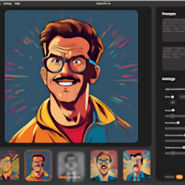 Wie konkret das inzwischen werden kann, zeigen Werkzeuge wie Corel Vision FX 2.0 und Corel Vector FX 2.0. Beide verfolgen allerdings unterschiedliche Ansätze: Vision FX arbeitet mit Rasterbildern und transformiert vorhandene Bilder mithilfe von generativer KI. Vector FX erzeugt dagegen editierbare Vektorgrafiken aus Textvorgaben oder vorhandenen Bildern.
Gerade diese beiden Programme machen deutlich, worauf es bei einem modernen KI-Rechner wirklich ankommt.
Local AI: Was passiert eigentlich auf dem eigenen Rechner?
Bei vielen bekannten KI-Diensten läuft die eigentliche Berechnung in einem Rechenzentrum. Du gibst beispielsweise einen Prompt oder ein Bild ein, die Daten werden übertragen, auf Servern verarbeitet und anschließend kommt das Ergebnis zurück.
Bei lokaler KI wird das Modell dagegen auf dem eigenen Rechner ausgeführt. Die dafür benötigten Modelle liegen auf der lokalen Festplatte und die Berechnung erfolgt mit der vorhandenen Hardware.
Das kann mehrere Vorteile haben. Der Rechner ist weniger abhängig von einer Internetverbindung, sensible Ausgangsdaten müssen für die eigentliche KI-Verarbeitung nicht zwangsläufig einen externen Dienst erreichen und das Nutzungsmodell kann unabhängig von Credits oder laufenden Cloud-Kosten sein. Du hast also viel mehr Möglichkeiten zu Experimentieren und deinen Prompt beispielsweise feinzutunen.
Bei den beiden hier betrachteten Corel-Werkzeugen ist dieser Punkt besonders interessant: Corel beschreibt sowohl Vision FX 2.0 als auch Vector FX 2.0 als lokal ausgeführte KI-Anwendungen. Bei Vision FX wird ausdrücklich angegeben, dass die Verarbeitung direkt auf dem Gerät und nicht in der Cloud stattfindet. Vector FX 2.0 arbeitet laut Corel ebenfalls vollständig lokal.
Damit ist Local AI hier nicht nur ein Marketingbegriff, sondern ein konkreter Bestandteil des Konzepts und der heutigen Zeit.
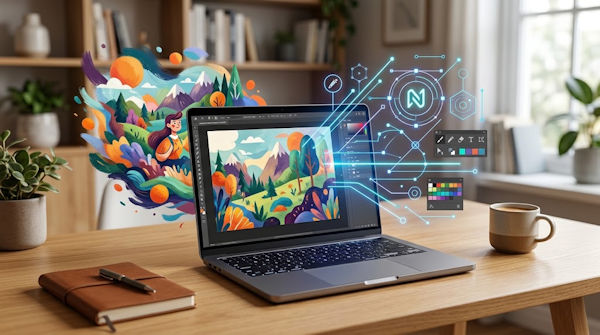
Corel Vision FX: Aus einem normalen Foto wird eine neue Bildidee
Vision FX ist ein Plugin für kreative Bildbearbeitung. Wichtig ist dabei eine technische Unterscheidung: Vision FX arbeitet mit Rasterbildern, nicht mit Vektorgrafiken wie Vector FX. Als Ausgangsmaterial kommen beispielsweise JPEG- oder PNG-Bilder infrage.
Der Workflow ist ziemlich anschaulich. Du öffnest ein Foto oder eine andere Rastergrafik in einer unterstützten Anwendung, startest Vision FX und beschreibst per Text-Prompt, in welche Richtung sich das Motiv verändern soll.
Vision FX erzeugt daraus mehrere Varianten. Corel beschreibt beispielsweise Transformationen in Richtung Comic, Science-Fiction, Anime, klassischer oder moderner Kunst und anderer visueller Stile. Anschließend kannst du ein Ergebnis auswählen und wieder in die eigentliche Grafiksoftware übernehmen, um dort weiterzuarbeiten.
Ein praktisches Beispiel: aus einem normalen Foto wird eine Illustration
Nehmen wir ein einfaches Beispiel: Du hast ein Foto eines Notebooks für einen Blogartikel. Das Bild ist technisch in Ordnung, wirkt aber als Aufmacher etwas langweilig. Statt das Foto nun komplett neu zu gestalten, kannst du Vision FX als kreativen Zwischenschritt verwenden. Ein Prompt könnte beispielsweise eine futuristische, digitale oder illustrative Bildsprache vorgeben, ganz nach deinem Wunsch und deiner Zielsetzung. Endlose Welten praktisch ohne Grenzen.
Interessant ist dabei die Einstellung Strength. Sie bestimmt, wie stark sich das Ergebnis vom ursprünglichen Bild entfernen darf. Bei niedrigerer Stärke bleibt mehr vom Ausgangsmotiv erhalten; bei höherer Stärke kann die KI das Motiv deutlich stärker verändern. Die Einstellung Text Guidance steuert wiederum, wie stark sich die Generierung an der Textbeschreibung orientiert.
Damit kannst du beispielsweise ausprobieren, wie stark ein Foto verändert werden soll, ohne jedes Mal komplett neu anzufangen.
Ein Portrait wird zum Comic- oder Science-Fiction-Charakter
Auch Portraits eignen sich als Ausgangspunkt. Corel zeigt in seinen eigenen Beispielen unter anderem, wie ein vorhandenes Portrait in eine Manga- oder Science-Fiction-artige Darstellung verwandelt werden kann. Auch Tiere oder Landschaften lassen sich auf diese Weise kreativ verändern.
Das ist weniger mit einem klassischen Filter vergleichbar als mit einem kreativen „Was wäre wenn?“. Das Ausgangsfoto liefert die Grundlage, der Prompt gibt die gewünschte Richtung vor.
Warum fünf Varianten interessant sind
Vision FX erzeugt nicht einfach nur ein einzelnes Ergebnis. Im beschriebenen Workflow werden mehrere Varianten angezeigt, aus denen du anschließend die passende auswählen kannst. Corel dokumentiert dabei fünf generierte Vorschauen.
Das passt gut zum kreativen Arbeiten. Du musst nicht vorher exakt wissen, wie das Endergebnis aussehen soll. Du kannst verschiedene Ansätze ausprobieren und anschließend mit dem interessantesten Ergebnis weiterarbeiten. Faszinierend und auch effektiv.
Vision FX ist kein Ein-Klick-Filter
Genau hier sollte man die Erwartungen etwas bremsen. Vision FX ist kein klassischer Filter, bei dem ein Klick genügt und automatisch das perfekte Bild entsteht.
Corel beschreibt den Prozess ausdrücklich als iterativ. Prompts können angepasst, Einstellungen verändert und neue Varianten erzeugt werden. Auch die Anzahl der Verarbeitungsschritte beeinflusst das Verhältnis zwischen Qualität und Geschwindigkeit.
Das ist für mich kein Nachteil. Im Gegenteil: Gerade dadurch wird das Werkzeug eher zu einem kreativen Werkzeug als zu einem simplen Effekt. Und du bezahlst ja nur einmal, die ganzen Durchläufe kosten nichts extra, außer dem Strom deiner Maschine natürlich.
Vector FX 2.0 geht einen anderen Weg
Bei Vector FX 2.0 wird es für Designer besonders interessant. Hier geht es nicht darum, ein Foto in einen bestimmten Stil zu verwandeln. Vector FX erzeugt skalierbare und bearbeitbare Vektorgrafiken. Quasi die hohe Kunst der Gestaltung und Vektorgrafiken von Grund auf zu erschaffen, das ist sicher nicht für jeden etwas. Vector FX entführt dich auch hier in komplette neue Welten und Schaffensmöglichkeiten.
Corel beschreibt Text-zu-Vektor und Bild-zu-Vektor als zentrale Funktionen. Du kannst also entweder mit einer Beschreibung beginnen oder ein vorhandenes Bild, eine Skizze beziehungsweise ein anderes Ausgangsmaterial verwenden. Das Ergebnis kann anschließend als SVG exportiert und in CorelDRAW oder einer anderen Vektorsoftware weiterbearbeitet werden.
Beispiel: Eine Logo-Idee aus einem Textprompt entwickeln
Stell dir vor, du brauchst für ein neues Projekt zunächst einige Ideen für ein Logo. Du könntest Vector FX beispielsweise eine Beschreibung der gewünschten Bildidee geben und daraus mehrere grafische Ansätze entwickeln.
Das bedeutet nicht, dass du das erste Ergebnis unverändert als endgültiges Unternehmenslogo verwenden solltest. Gerade bei professionellen Logos müssen Typografie, Proportionen, Farben und Markenrichtlinien anschließend überprüft werden.
Der Vorteil liegt woanders: Aus einer zunächst abstrakten Idee wird wesentlich schneller ein konkreter grafischer Entwurf.
Beispiel: Icons für eine Website
Auch Icons sind ein naheliegender Anwendungsfall und seit langer Zeit auch ein typischer. War mal recht mühsam, Tools wie Vector FX ändern dies. Vector FX bietet Stilvorgaben unter anderem für Icons, Logos, Clipart, Muster und Vektorillustrationen. Dadurch lässt sich die gewünschte Richtung bereits bei der Generierung vorgeben.
Das Ergebnis kann anschließend hinsichtlich Form, Detailgrad, Farben und Struktur weiter angepasst werden.
Beispiel: Eine Skizze wird zur Vektorgrafik
Besonders interessant finde ich auch den Bild-zu-Vektor-Ansatz. Du musst deine Idee nicht zwangsläufig perfekt beschreiben. Eine vorhandene Skizze oder ein Bild kann als Ausgangspunkt dienen.
Das ist beispielsweise praktisch, wenn du zunächst ganz klassisch mit Stift und Papier arbeitest. Eine grobe Idee wird fotografiert oder digitalisiert und anschließend als Ausgangspunkt für eine Vektorgrafik verwendet.
Vector FX bietet anschließend verschiedene Möglichkeiten, die Komplexität der erzeugten Vektoren zu beeinflussen. Corel nennt unter anderem Einstellungen für Detailgrad, Glättung, Ecken, Farbvereinfachung, Formvereinfachung und Pfadkomplexität.
Beispiel: Grafiken für Plotter, Folien und Gravur
Vektorgrafiken sind nicht nur für Websites interessant. Sie werden auch bei Beschriftungen, Plottern, Folien, Lasergravuren und CNC-Anwendungen verwendet.
Genau solche Szenarien nennt Corel als Einsatzgebiete von Vector FX. Das macht den Unterschied zu einem gewöhnlichen KI-Bildgenerator deutlich: Das Ergebnis soll nicht nur gut aussehen, sondern als Vektorgrafik weiterverarbeitet werden können.
Der entscheidende Unterschied: Pixelbild oder Vektor?
| Vision FX 2.0 | Vector FX 2.0 | |
|---|---|---|
| Ausgangsmaterial | Rasterbild, z. B. JPEG oder PNG | Textvorgabe oder Bild/Skizze |
| Schwerpunkt | kreative Bildtransformation | generative Vektorgrafik |
| Typische Ergebnisse | stilisiertes Foto, Illustration, kreative Bildvariante | Logo, Icon, Illustration, Muster, Vektorelement |
| Weiterbearbeitung | im jeweiligen Bildbearbeitungsprogramm | als SVG, beispielsweise in CorelDRAW |
| Lokale Verarbeitung | Ja | Ja |
Damit sind die beiden Programme keine direkten Konkurrenten. Sie lösen ganz einfach unterschiedliche Aufgaben und ich kann mir gut vorstellen, dass viele Anwender beide Tools nutzen, je nach aktueller Nutzung.
Warum lokale KI gerade bei eigenen Bildern interessant ist
Bei einem beliebigen KI-generierten Fantasiebild ist es vielleicht egal, wo die Berechnung stattfindet. Bei eigenen Dateien sieht die Sache aber schnell mal ganz anders aus.
Ein Fotograf möchte möglicherweise unveröffentlichte Aufnahmen bearbeiten. Ein Selbstständiger arbeitet vielleicht an einem noch nicht veröffentlichten Produkt. Ein Designer hat Entwürfe für einen Kunden auf dem Rechner.
Bei Vision FX und Vector FX liegt der Vorteil der lokalen Verarbeitung darin, dass die KI-Berechnung laut Corel direkt auf dem eigenen Gerät erfolgt. Bei Vector FX nennt Corel ausdrücklich „keine Cloud-Uploads“ und lokale Verarbeitung. Vision FX 2.0 wird ebenfalls als lokal und nicht cloudbasiert beschrieben.
Das ist ein anderer Ansatz als bei vielen bekannten KI-Webdiensten. Die eigenen Dateien bleiben Bestandteil des lokalen Workflows. Damit vermeidest du es auch neue Ideen zu früh ins Netz zu geben.
Aber braucht man dafür wirklich einen KI-PC?
Jetzt wird es für den Notebook-Kauf interessant.
Die Antwort lautet wie so oft im Leben: Es kommt darauf an.
Mit der Antwort ist man übrigens in vielen Szenarien zunächst mal auf der sicheren Seite :)
Ein moderner Prozessor mit NPU ist sicherlich interessant für zahlreiche neue KI-Funktionen. Aber bei lokalen generativen Bild- und Vektormodellen ist eine NPU nicht automatisch der wichtigste Bestandteil.
Die technischen Angaben von Vector FX zeigen das ziemlich deutlich. Corel nennt als Mindestvoraussetzung 16 GB RAM und integrierte oder dedizierte Grafik. Für schnellere GPU-beschleunigte Verarbeitung werden 32 GB RAM und eine moderne GPU empfohlen; bei NVIDIA werden beispielsweise Modelle mit 12 GB VRAM genannt. Unterstützt werden Intel-, AMD- und NVIDIA-Hardware.
Auch bei Vision FX sind die Hardwareanforderungen nicht gerade nebensächlich. Corel beziehungsweise die Vision-FX-Dokumentation nennt 32 GB RAM als aktuelle Mindestanforderung und weist ausdrücklich darauf hin, dass das Plugin hardwareintensiv ist. Eine moderne GPU wird empfohlen.
Das zeigt einen wichtigen Punkt: Für lokale generative KI ist „AI PC“ allein kein ausreichendes Kaufkriterium.
NPU, CPU oder GPU – was ist für Local AI wichtig?
Eine NPU ist ein spezieller Beschleuniger für bestimmte KI-Berechnungen. Sie kann besonders bei energieeffizienten On-Device-Funktionen interessant sein.
Eine CPU bleibt dagegen der universelle Prozessor des Rechners. Und eine leistungsfähige GPU kann bei rechenintensiven generativen KI-Aufgaben eine wesentlich größere Rolle spielen.
Gerade bei Anwendungen wie Vision FX und Vector FX sollte deshalb nicht der Aufkleber „AI PC“ allein über den Kauf entscheiden. Interessanter sind die konkreten Systemanforderungen der Software.
Wenn ein Programm GPU-Beschleunigung nutzt, bringt eine stärkere GPU unter Umständen mehr als eine besonders leistungsfähige NPU, die von der konkreten Anwendung gar nicht verwendet wird.
Warum 32 GB RAM für einen Local-AI-Rechner sinnvoll sind
16 GB RAM können als Einstieg funktionieren. Für einen Rechner, der mehrere Jahre genutzt werden und gleichzeitig Grafik, Browser, Office und lokale KI bewältigen soll, würde ich jedoch eher 32 GB einplanen.
Das ist nicht nur wegen der KI sinnvoll. Moderne Browser können bereits erheblichen Speicher belegen, dazu kommen Grafiksoftware, große Bilder, mehrere Anwendungen und gegebenenfalls lokale Modelle.
Gerade bei einem Notebook sollte außerdem geprüft werden, ob der RAM später erweitert werden kann. Bei vielen modernen Geräten ist er fest verlötet.
Auch die SSD wird wichtiger
Lokale KI benötigt Speicherplatz. Vector FX nennt beispielsweise 15 GB freien Speicher für die Anwendung und zusätzlich herunterzuladende Modelle.
Eine 512-GB-SSD kann deshalb bei einem vielseitigen Kreativ- und KI-Rechner schnell knapp werden. Für einen neuen Rechner würde ich 1 TB als vernünftige Ausgangsbasis betrachten.
Eine schnelle NVMe-SSD sorgt außerdem dafür, dass große Anwendungen, Modelle und Projektdateien zügig geladen werden.
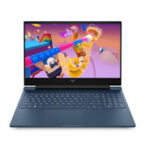
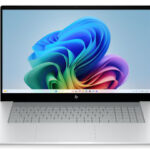
HP OmniBook: Local AI im mobilen Alltag
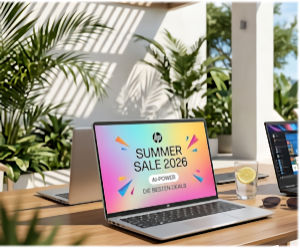
Für viele Anwender muss es trotzdem keine Workstation sein. Wer hauptsächlich unterwegs arbeitet, Blogartikel erstellt, Fotos bearbeitet und gelegentlich lokale KI-Funktionen verwendet, kann mit einem modernen HP OmniBook bereits eine interessante Plattform bekommen.
Hier zählt nicht nur die maximale Rechenleistung. Gewicht, Akkulaufzeit, Display, Tastatur und Geräuschentwicklung sind im mobilen Alltag mindestens genauso wichtig.
Ein Gerät mit aktuellem Prozessor, 32 GB RAM und schneller SSD bietet dabei bereits eine gute Grundlage für einen vielseitigen KI- und Kreativarbeitsplatz.
Wenn eine dedizierte GPU vorhanden ist, wird das Ganze für lokale generative Anwendungen nochmals interessanter.
HP ZBook: Wenn lokale KI zur Dauerbelastung wird
Wer dagegen regelmäßig große Grafikprojekte bearbeitet, 3D-Anwendungen nutzt, Videos rendert oder umfangreichere lokale KI-Modelle betreiben möchte, sollte eher in Richtung Workstation denken.
Die HP ZBook-Reihe ist dafür wesentlich interessanter. Leistungsfähige dedizierte GPUs, mehr Arbeitsspeicher und auf Dauerleistung ausgelegte Hardware machen solche Geräte für anspruchsvollere Workloads geeignet.
Der Unterschied ist dabei nicht „KI-Notebook gegen Nicht-KI-Notebook“. Es geht um die vorhandenen Rechenressourcen und darum, wie lange das Gerät diese Leistung tatsächlich bereitstellen kann.
Ein Local-AI-Notebook muss kein Supercomputer sein
Das ist für mich die wichtigste Erkenntnis aus dem aktuellen Stand der Technik, denn wer nur gelegentlich ein Foto kreativ verändern möchte ein paar Vektorgrafiken erzeugen oder KI-Funktionen in seiner Kreativsoftware nutzen möchte, der benötigt jetzt nicht zwingend keinen riesigen Desktop-PC.
Selbst Vector FX 2.0 nennt als Mindestkonfiguration einen modernen Intel- oder AMD-Prozessor, 16 GB RAM und integrierte oder dedizierte Grafik. Für schnellere Ergebnisse empfiehlt Corel allerdings 32 GB RAM und eine leistungsfähigere GPU.
Das bedeutet: Ein vernünftig ausgestattetes modernes Notebook kann durchaus ein ernstzunehmender Local-AI-Rechner sein.
Wo lokale KI ihre Grenzen hat
Natürlich hat die lokale Verarbeitung auch Nachteile. Die Rechenleistung eines Notebooks ist begrenzt. Ein großes Desktop-System mit leistungsfähiger Grafikkarte kann bestimmte KI-Aufgaben erheblich schneller erledigen. Auch die Größe der Modelle, der verfügbare Grafikspeicher und die Kühlung spielen eine Rolle.
Hinzu kommt, dass nicht jede KI-Anwendung lokal arbeitet. Deshalb sollte man vor dem Kauf nicht einfach nach „AI PC“ suchen, sondern prüfen, welche Software tatsächlich lokal ausgeführt werden kann und welche Hardware sie dafür benötigt.
Bei Vision FX und Vector FX ist die Situation vergleichsweise klar: Beide Werkzeuge sind ausdrücklich auf lokale Verarbeitung ausgelegt. Bei anderen KI-Funktionen innerhalb von Software oder Windows kann das anders aussehen.
Meine Empfehlung für einen modernen Local-AI-Rechner
Wenn ich heute einen Rechner kaufen würde, der einige Jahre für Grafik und lokale KI geeignet sein soll, würde ich nicht versuchen, das absolut maximale KI-Notebook zu finden.
Ich würde auf eine ausgewogene Ausstattung achten:
- 32 GB RAM als komfortable Ausgangsbasis
- 1 TB schnelle NVMe-SSD oder mehr
- aktueller Intel-, AMD- oder Qualcomm-Prozessor
- NPU, wenn moderne On-Device-KI-Funktionen genutzt werden sollen
- leistungsfähige GPU, wenn generative Grafik und andere rechenintensive lokale KI geplant sind
- gutes, farbtreues Display für Grafik- und Bildbearbeitung
- vernünftige Kühlung, wenn regelmäßig längere KI-Berechnungen laufen
- möglichst gute Aufrüstbarkeit, insbesondere bei SSD und RAM
Mein Fazit: Local AI wird vom Experiment zum echten Werkzeug
Lokale KI ist inzwischen deutlich mehr als ein technisches Experiment. Gerade im kreativen Bereich gibt es Anwendungen, die zeigen, dass generative KI sinnvoll auf dem eigenen Rechner eingesetzt werden kann.
Vision FX 2.0 zeigt das sehr anschaulich bei Rasterbildern: Du startest mit einem Foto oder einer anderen Bilddatei, formulierst eine kreative Idee per Prompt und kannst daraus mehrere Varianten erzeugen. Einstellungen wie Strength und Text Guidance geben dir dabei Einfluss darauf, wie stark das Ergebnis vom Ausgangsbild abweicht und wie eng es sich an deine Beschreibung hält.
Vector FX 2.0 geht noch einen Schritt in eine andere Richtung. Hier kannst du aus Textvorgaben oder vorhandenen Bildern editierbare Vektorgrafiken erzeugen. Logos, Icons, Illustrationen, Muster oder Grafiken für Plotter und andere Produktionsverfahren sind damit konkrete Einsatzbereiche. Die Ergebnisse können als SVG exportiert und anschließend weiterbearbeitet werden.
Und genau das macht die Sache für mich interessant: Die KI ersetzt nicht automatisch den Designer. Sie verkürzt bestimmte Arbeitsschritte, erzeugt Varianten und hilft dabei, schneller von einer Idee zu einem konkreten Entwurf zu kommen.
Auch beim Notebook-Kauf ergibt sich daraus eine wichtige Konsequenz. Ein „KI-PC“ sollte nicht allein deshalb gekauft werden, weil auf dem Gehäuse ein NPU-Logo klebt. Entscheidend ist das Zusammenspiel aus CPU, NPU, GPU, RAM, SSD und der tatsächlich eingesetzten Software.
Für einen mobilen Kreativarbeitsplatz kann ein gut ausgestattetes HP OmniBook bereits interessant sein. Wenn lokale KI, Grafik, 3D oder andere rechenintensive Aufgaben regelmäßig über längere Zeit laufen, ist ein HP ZBook mit dedizierter GPU die konsequentere Lösung.
Die gute Nachricht bleibt aber: Du brauchst heute keinen Supercomputer, um Local AI sinnvoll einzusetzen. Ein modernes Notebook mit 32 GB RAM, schneller SSD und passender Grafikleistung kann bereits ein erstaunlich leistungsfähiger lokaler KI-Arbeitsplatz sein.
Und gerade bei eigenen Bildern, Entwürfen und Kundendaten kann es ein überzeugendes Argument sein, wenn die KI nicht irgendwo in der Cloud arbeitet, sondern direkt auf deinem eigenen Rechner.
Aktuelles Angebot ansehen
Wenn du gerade nach einem neuen HP Notebook für Grafik, KI und den mobilen Arbeitsalltag suchst, lohnt sich ein Blick auf die aktuellen OmniBook- und ZBook-Modelle und HP Angebote hier im HP Store. Entscheidend ist dabei weniger das Schlagwort „KI“ als die konkrete Ausstattung des jeweiligen Geräts.
Hinweis: Funktionen und Systemanforderungen können sich mit neuen Versionen der jeweiligen Software ändern. Bei der Auswahl sollte deshalb immer die aktuelle Herstellerdokumentation berücksichtigt werden.