

 Obwohl wir im digitalen Zeitalter leben, quillt die physikalische Post bei vielen nach wie vor über. Die gute Nachricht: Einweitgehend papierloses Büro einzurichten ist kein jahrelanges Großprojekt mehr. Mit den richtigen Werkzeugen und einem klaren System dauert das wöchentliche Digitalisieren deiner Post nur noch wenige Minuten.
In diesem Leitfaden zeige ich dir einen praxiserprobten 4-Schritte-Workflow: Vom Poststapel über automatisches OCR bis hin zum KI-durchsuchbaren Archiv. Das bedeutet natürlich nicht, dass man zwingend nur noch digital aufbewahren sollte. Ganz besonders wichtige Dokumente würde ich auf jeden Fall auch weiterhin in Papierform aufbewahren – ganz Strom- und Technik-unabhängig.
Warum viele papierlose Büros nach drei Monaten scheitern
Fast jeder hat schon einmal versucht, Briefe mit dem Smartphone zu fotografieren oder über den Flachbettscanner des Multifunktionsdruckers einzulesen. Das Problem bei diesem Vorgehen:
- Es dauert zu lange: Jede Seite einzeln aufzulegen und manuell zu benennen, kostet unhältlich viel Zeit.
- Dateien sind stumm: Ein Scan ohne OCR-Texterkennung ist nur ein starres Bild. Du kannst darin nicht nach Begriffen wie „Rechnungsnummer“ oder „Beitragsanpassung“ suchen.
- Ordner-Chaos: Ohne klare Struktur landen die Scans im Ordner
Scan_2026_01.pdfund verstauben dort ungeöffnet.
Ein funktionierendes System muss deshalb schnell, automatisch durchsuchbar und logisch strukturiert sein.
Das 4-Schritte-System für dein digitales Archiv
[ POSTSTAPEL ]
      │
      ▼
[ 1. AUTOMATISCHER SCAN ]
(Einzugs-Scanner mit Duplex-Funktion)
      │
      ▼
[ 2. OCR-TEXTERKENNUNG ]
(Durchsuchbare PDF-Dateien erstellen)
      │
      ▼
[ 3. STRUCTURE WITH PARA ]
(Klare Ordnerlogik nach Tiago Forte)
      │
      ▼
[ 4. KI-SUCHE & BACKUP ]
(KI-Dokumentenanalyse & Lokales Backup auf SSD)
Schritt 1: Das richtige Hardware-Fundament (Hardware & Scanner)
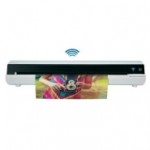
Wer einmal 20 Seiten Steuerunterlagen einzeln auf ein Scanner-Glas gelegt hat, gibt meist frustriert auf. Für einen reibungslosen Ablauf lohnt sich die Anschaffung eines dedizierten Dokumentenscanners mit Dokumenteneinzug (ADF) und Duplex-Scan (beidseitiges Scannen in einem Durchgang).
Worauf du beim Scanner achten solltest:
- Geschwindigkeit: Mindestens 25–30 Seiten pro Minute.
- Ultraschall-Sensor: Verhindert, dass zwei zusammenklebende Seiten gleichzeitig eingezogen werden.
- Direktes Scannen: Speichern im Netzwerk (NAS), im Ordner oder direkt in der Cloud ohne PC-Zwang.
Hardware-Tipp: Kompakte Dokumentenscanner (wie die bekannten Ricoh / Fujitsu ScanSnap-Modelle oder vergleichbare Geräte von Brother) sind speziell für diesen Zweck gebaut. Sie nehmen wenig Platz auf dem Schreibtisch ein und starten den Scannvorgang meist mit nur einem Knopfdruck.
Schritt 2: Die OCR-Texterkennung (Das Dokument durchsuchbar machen)
Ein Scan ist für deinen Computer zunächst nur eine Ansammlung von Pixeln. Erst durch OCR (Optical Character Recognition) wird aus dem Bild echter, markierbarer und durchsuchbarer Text.
Gute Scanner-Software führt die OCR-Texterkennung direkt beim Scannen im Hintergrund aus. Falls du ältere Bestands-PDFs umwandeln möchtest, helfen kostenlose Tools wie PDF24 oder spezialisierte Programme wie Paperless-ngx bzw. Adobe Acrobat.
Der entscheidende Vorteil: Wenn du später in der Windows-Suche nach einem Aktenzeichen, einer Summe oder einem Vornamen suchst, findet dein System das Dokument in Sekundenschnelle.
Schritt 3: Die Ordnerstruktur nach der PARA-Methode
Speichere deine Dateien nicht nach Jahreszahlen oder absurden Unterordnern wie Ordner -> Sonstiges -> Wichtig. Nutze stattdessen die praxiserprobte PARA-Methode:
- P – Projekte (Projects): Unterlagen zu aktuellen Aufgaben mit festem Enddatum (z. B.
2026_Bad-Sanierung,Steuererklärung_2025). - A – Bereiche (Areas): Laufende Lebensbereiche ohne Enddatum (z. B.
Finanzen,KFZ,Gesundheit,Versicherungen). - R – Ressourcen (Resources): Nachschlagewerke und Interessen (z. B.
Anleitungen_Geräte,Garantiezettel). - A – Archiv (Archive): Abgeschlossene Projekte oder inaktive Dokumente.
Namenskonvention für Dateien:
Verwende ein einheitliches Muster für den Dateinamen:
YYYY-MM-DD_Absender_Thema.pdf
Beispiel: 2026-03-15_Telekom_Rechnung-März.pdf
Schritt 4: KI-Analyse & Ausfallsicheres Backup
Hier trifft das klassische Archiv auf moderne Technik. Wenn du deine Digitalisate in ein local-first Archiv oder Werkzeuge wie Google NotebookLM lädst, kannst du deinem Archiv komplexe Fragen stellen:
- „Wie viel habe ich im Jahr 2025 insgesamt für die KFZ-Versicherung bezahlt?“
- „Welche Kündigungsfrist steht in meinem aktuellen Mietvertrag?“
Wichtig: Das Backup nicht vergessen (Die 3-2-1-Regel)
Wer auf ein papierloses Büro umstellt, muss seine Daten sichern. Wenn die Festplatte abrauscht, sind sonst alle Dokumente weg. Die Grundregel lautet: Drei Kopien, zwei verschiedene Medien, eine Kopie extern.
Speicher-Tipp: Für das schnelle, lokale Backup eignet sich eine robuste externe NVMe-SSD (z. B. von SanDisk, Samsung oder Crucial). Sie ist extrem schnell, erschütterungsfest und lässt sich verschlüsselt an einem sicheren Ort aufbewahren. Wer es automatisieren möchte, sichert zusätzlich auf ein lokales NAS-System.
Fazit: Einmal einrichten, dauerhaft Zeit sparen
Ein papierloses Büro erfordert zu Beginn etwa zwei Stunden Vorbereitung: Scanner einrichten, Ordnerstruktur anlegen und die Namenskonvention festlegen. Ist das System jedoch einmal aufgesetzt, dauert die Bearbeitung der wöchentlichen Post nur noch wenige Minuten.
Du reduzierst den Papierkram auf deinem Schreibtisch auf null und hast deine wichtigen Dokumente jederzeit durchsuchbar griffbereit.