



 Ein defektes Laufwerk, ein versehentlich gelöschter Ordner oder ein Schadprogramm können innerhalb weniger Minuten dafür sorgen, dass wichtige Dateien nicht mehr erreichbar sind. Ein regelmäßiges Backup ist deshalb keine übertriebene Vorsichtsmaßnahme, sondern gehört für mich zu den grundlegenden Aufgaben eines Windows-PCs.
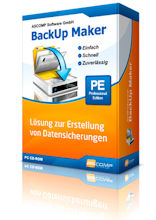
Genau hier setzt BackUp Maker von ASCOMP an. Die Backup-Software für Windows kann Dateien, Ordner und ganze Festplatten automatisch sichern und die Sicherungen dabei komprimieren und verschlüsseln. Besonders interessant: Die Standard Edition ist für die private Nutzung kostenlos.
BackUp Maker bei ASCOMP ansehen und kostenlos ausprobieren
Warum sollte ich meine Daten überhaupt regelmäßig sichern?
Die kurze Antwort: Weil ein Backup im Ernstfall den Unterschied zwischen „Datei verloren“ und „Datei wiederhergestellt“ ausmachen kann.
Fotos, Dokumente, Steuerunterlagen, Videos oder persönliche Projekte befinden sich heute häufig auf einer einzigen SSD oder Festplatte. Solange alles funktioniert, denkt man kaum darüber nach. Fällt das Laufwerk jedoch aus, wird ein Ordner versehentlich gelöscht oder wird der PC Opfer eines Ransomware-Angriffs, sieht die Situation schnell anders aus.
Windows bringt zwar verschiedene Möglichkeiten zur Datensicherung mit. Wer allerdings gezielt bestimmte Dateien und Ordner automatisch sichern, mehrere Backup-Generationen erstellen oder Sicherungen auf unterschiedliche Ziele verteilen möchte, kann mit einer spezialisierten Backup-Software deutlich flexibler arbeiten.
BackUp Maker ist genau auf diesen Anwendungsfall ausgelegt.
Was kann BackUp Maker?
BackUp Maker ist eine klassische Backup-Lösung für Windows, die den Schwerpunkt auf automatisierte und individuell konfigurierbare Datensicherungen legt.
Du bestimmst zunächst, welche Dateien oder Ordner gesichert werden sollen. Anschließend lässt sich festlegen, wann und wohin das Backup geschrieben wird. Die Software kann dabei zeitgesteuert oder aufgrund bestimmter Ereignisse eine Sicherung starten.
Das ist beispielsweise praktisch, wenn du deine Dokumente jeden Abend automatisch auf eine externe Festplatte sichern möchtest. Statt jedes Mal daran denken zu müssen, übernimmt BackUp Maker diese Aufgabe im Hintergrund.
Unterstützt werden unter anderem lokale Festplatten, Netzwerke, externe Speichermedien sowie verschiedene Möglichkeiten für die Sicherung auf Webserver und Cloud-Speicher.
Kann BackUp Maker automatische Backups erstellen?
Ja. Genau darin liegt eine der Stärken der Software.
Du kannst Sicherungen zeitgesteuert durchführen lassen oder bestimmte Ereignisse als Auslöser verwenden. Auch beim Anschließen eines externen USB-Laufwerks kann BackUp Maker die Datensicherung automatisch starten.
Das ist für mich wesentlich interessanter als ein Backup, das man jedes Mal manuell anstoßen muss.
Denn die beste Datensicherung hilft wenig, wenn sie seit drei Monaten nicht mehr durchgeführt wurde.
Ein typisches Szenario könnte beispielsweise so aussehen:
Du schließt einmal pro Woche deine externe USB-Festplatte an. BackUp Maker erkennt das Laufwerk und startet automatisch die konfigurierte Sicherung. Neue und geänderte Dateien werden gesichert, während ältere Sicherungen je nach Konfiguration ebenfalls erhalten bleiben können.
Damit wird aus dem guten Vorsatz „Ich sollte eigentlich regelmäßig ein Backup machen“ ein automatisierter Ablauf.
Wohin kann ich meine Daten sichern?
BackUp Maker ist nicht auf eine bestimmte Art von Speichermedium beschränkt.
Die Software kann Backups beispielsweise auf lokalen Festplatten, externen USB-Speichern oder im lokalen Netzwerk ablegen. Darüber hinaus sind Uploads auf Webserver über FTP, FTPS oder SFTP möglich. Auch Cloud-Speicher lassen sich über entsprechende Cloud-Apps beziehungsweise WebDAV einbinden.
Damit kannst du unterschiedliche Backup-Strategien umsetzen.
Für private Daten reicht beispielsweise ein Backup auf eine externe Festplatte als erster Schritt. Noch besser ist es, zusätzlich eine zweite Sicherung an einem anderen Ort aufzubewahren.
Denn auch eine externe Festplatte schützt nicht vor jedem Problem. Wird sie zusammen mit dem PC gestohlen oder beispielsweise durch einen Brand beschädigt, sind PC und Backup gleichermaßen betroffen.
Werden die Backups komprimiert?
Ja. BackUp Maker kann die Sicherungen im ZIP-Format komprimieren.
Das hat einen praktischen Vorteil: Die Backup-Dateien benötigen weniger Speicherplatz, sofern sich die jeweiligen Daten entsprechend komprimieren lassen.
Zusätzlich können Backups mit AES mit bis zu 256 Bit verschlüsselt werden. Das ist insbesondere dann interessant, wenn sensible Dokumente auf einem externen Speichermedium oder einem entfernten Server abgelegt werden.
Gerade bei einer Datensicherung sollte man nämlich nicht nur an die Verfügbarkeit der Daten denken. Ein Backup enthält schließlich unter Umständen sämtliche persönlichen Dokumente eines Nutzers.
Kann BackUp Maker auch nur neue und geänderte Dateien sichern?
Ja. BackUp Maker unterstützt neben vollständigen Sicherungen auch die Sicherung neuer und geänderter Dateien.
Außerdem lassen sich mehrere Backup-Generationen erstellen und Sicherungen auf unterschiedliche Speichermedien verteilen. Für fortgeschrittenere Anwender stehen zusätzlich benutzerdefinierte Aktionen zur Verfügung, die vor oder nach einem Backup ausgeführt werden können.
Das macht die Software interessanter, als der auf den ersten Blick recht einfache Name vermuten lässt.
Du kannst also mit einer einfachen Dateisicherung anfangen und später eine deutlich ausgefeiltere Backup-Strategie aufbauen.
Eignet sich BackUp Maker auch für externe Festplatten?
Ja, und gerade hier sehe ich einen sehr praktischen Einsatzbereich.
Eine externe USB-Festplatte ist für viele Privatanwender nach wie vor eine einfache Möglichkeit, eine zusätzliche Kopie wichtiger Daten anzulegen. BackUp Maker kann die Sicherung automatisieren und auf Wunsch beim Anschließen des entsprechenden Laufwerks starten.
Damit musst du nicht jedes Mal manuell Dateien kopieren.
Das ist auch deshalb wichtig, weil ein Backup nicht erst dann interessant wird, wenn Windows bereits Probleme macht. Die eigentliche Arbeit sollte stattfinden, solange der Rechner noch problemlos funktioniert.
Ist BackUp Maker kostenlos?
Für Privatanwender gibt es eine kostenlose Standard Edition.
ASCOMP bietet zusätzlich eine Professional Edition an. Die Professional Edition entfernt unter anderem die Infofenster und erlaubt die Sicherung geschäftlicher Dateien. Für registrierte Anwender sind Programm-Updates und technischer Support laut ASCOMP 24 Monate ab Bestellung enthalten.
Für den privaten Einstieg ist die kostenlose Version damit durchaus interessant. Wer die Software beruflich einsetzen möchte oder den erweiterten Funktionsumfang benötigt, sollte sich die Professional Edition genauer ansehen.
BackUp Maker bei ASCOMP ansehen
Welche Windows-Versionen werden unterstützt?
BackUp Maker unterstützt laut ASCOMP Windows 11, Windows 10, Windows 8.1, Windows 8 und Windows 7. Auch verschiedene Windows-Server-Versionen werden unterstützt.
Interessant für aktuelle Hardware ist außerdem die Unterstützung von Windows on ARM. Als Mindestanforderung nennt ASCOMP 2 GB RAM, empfohlen werden 4 GB. Der benötigte Festplattenspeicher beträgt lediglich 50 MB.
Die aktuelle Version 8.409 wurde laut Hersteller am 25. August 2026 veröffentlicht.
BackUp Maker oder einfach Dateien manuell kopieren?
Manuell kopieren funktioniert natürlich.
Das Problem ist eher die Konsequenz. Wer wichtige Dateien regelmäßig von Hand auf eine externe Festplatte kopieren möchte, muss daran denken und muss entscheiden, welche Dateien seit dem letzten Backup geändert wurden.
Eine Backup-Software nimmt dir genau diese Routinearbeit ab.
BackUp Maker kann Sicherungen automatisieren, nur neue beziehungsweise geänderte Dateien berücksichtigen und mehrere Generationen von Backups verwalten. Damit lässt sich eine wesentlich komfortablere Datensicherung aufbauen.
Für mich ist deshalb nicht die Frage entscheidend, ob man Dateien theoretisch auch mit dem Explorer kopieren könnte. Natürlich kann man das.
Die entscheidende Frage lautet: Wird das Backup auch in drei Monaten noch regelmäßig durchgeführt?
Bei einer automatisierten Lösung ist die Wahrscheinlichkeit dafür deutlich höher.
Mein Fazit: Eine interessante Backup-Lösung für Windows
BackUp Maker verfolgt keinen unnötig komplizierten Ansatz. Die Software konzentriert sich auf eine Aufgabe, die bei vielen Windows-PCs noch immer zu wenig Aufmerksamkeit bekommt: eine zuverlässige und möglichst automatisierte Datensicherung.
Interessant finde ich vor allem die Kombination aus automatisierten Sicherungen, verschiedenen Speicherzielen, ZIP-Komprimierung, AES-Verschlüsselung, mehreren Backup-Generationen und der Möglichkeit, neue beziehungsweise geänderte Dateien gezielt zu sichern.
Für Privatanwender gibt es zudem einen wichtigen Pluspunkt: Die Standard Edition kann kostenlos genutzt werden.
Wenn du also bislang überhaupt kein regelmäßiges Backup deiner wichtigen Windows-Daten hast, ist BackUp Maker einen Blick wert. Du musst dabei nicht sofort ein kompliziertes Backup-Konzept aufbauen. Schon eine automatisierte Sicherung wichtiger Dokumente und Fotos auf eine externe Festplatte ist wesentlich besser als gar keine Sicherung.
Und wenn du später mehr möchtest, kannst du die Backup-Strategie erweitern.
BackUp Maker kostenlos herunterladen und ausprobieren
Häufige Fragen zu BackUp Maker
Ist BackUp Maker kostenlos?
Ja. Die Standard Edition kann für private Nutzung und zur Evaluierung kostenlos verwendet werden. Für geschäftliche Dateien ist die Professional Edition vorgesehen.
Kann BackUp Maker automatisch sichern?
Ja. Sicherungen können zeitgesteuert oder ereignisbasiert durchgeführt werden. Auch beim Anschließen einer externen USB-Festplatte kann eine automatische Sicherung ausgelöst werden.
Kann ich Backups verschlüsseln?
Ja. BackUp Maker unterstützt AES-Verschlüsselung mit bis zu 256 Bit.
Kann ich Backups auf einer externen Festplatte speichern?
Ja. Externe Speichermedien wie USB-Speicher werden unterstützt.
Kann BackUp Maker auch in die Cloud sichern?
Ja. ASCOMP nennt unter anderem Cloud-Apps, WebDAV sowie FTP/FTPS und SFTP als Möglichkeiten für entfernte Backup-Ziele.
Kann ich nur geänderte Dateien sichern?
Ja. BackUp Maker unterstützt die Sicherung neuer und geänderter Dateien sowie mehrere Backup-Generationen.
Unterstützt BackUp Maker Windows 11?
Ja. Die aktuelle Version unterstützt Windows 11 und laut Hersteller auch Windows on ARM.
Was kostet BackUp Maker Professional?
Die aktuelle ASCOMP-Produktseite nennt 39,90 Euro für die Professional Edition.
Mein Tipp: Wenn du wichtige Dateien auf deinem Windows-PC hast, probiere zunächst die kostenlose Standard Edition aus und richte eine automatische Sicherung auf ein externes Laufwerk ein. Ein Backup, das automatisch läuft, ist im Alltag wesentlich zuverlässiger als eines, an das du dich jedes Mal selbst erinnern musst.